
Über diesen Leitfaden
Vierzehn Tools, vier Planeten, eine Idee
Stiven Catalyst hat vierzehn kostenlose Tools für die, die die Arbeit führen: Schichtleiter, Area Manager, Prozessmanager und alle, die ihre Erfahrung in die nächste Rolle mitnehmen.
Dieser Leitfaden erklärt, wie die Tools geordnet sind, warum die Website so aussieht, wie sie aussieht, und wie man jedes Tool Schritt für Schritt nutzt. Sie müssen ihn nicht der Reihe nach lesen: Suchen Sie Ihren Planeten und fangen Sie dort an.
- Kostenlos. Jedes Tool ist kostenlos.
- Kein Konto. Sie öffnen ein Tool und fangen an. Es gibt nichts, wofür Sie sich anmelden müssten.
- Auf Ihrem Gerät. Ihre Arbeit bleibt in Ihrem Browser, nicht auf einem Server. Keine Cookies, keine Analyse.
Eine Ausnahme, die im Tool selbst steht: Wenn Sie im Lebenslauf-Generator die Website einer Firma eingeben, geht diese Adresse an den Icon-Dienst von Google, um das Logo zu holen.
Hier anfangen
Welcher Planet ist Ihrer?
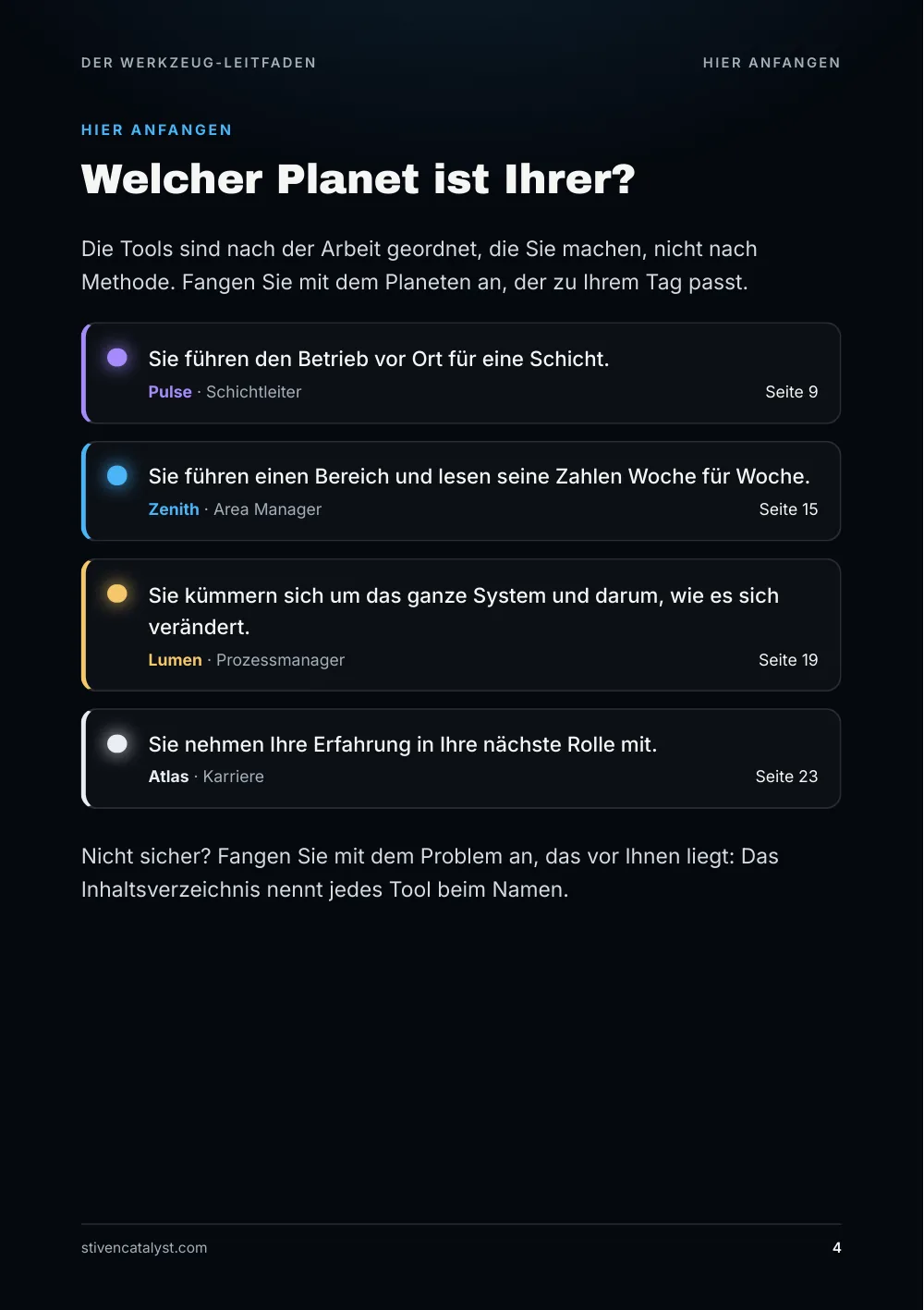
Die Tools sind nach der Arbeit geordnet, die Sie machen, nicht nach Methode. Fangen Sie mit dem Planeten an, der zu Ihrem Tag passt.
- Sie führen den Betrieb vor Ort für eine Schicht. Pulse, Schichtleiter.
- Sie führen einen Bereich und lesen seine Zahlen Woche für Woche. Zenith, Area Manager.
- Sie kümmern sich um das ganze System und darum, wie es sich verändert. Lumen, Prozessmanager.
- Sie nehmen Ihre Erfahrung in Ihre nächste Rolle mit. Atlas, Karriere.
Nicht sicher? Fangen Sie mit dem Problem an, das vor Ihnen liegt: Das Inhaltsverzeichnis nennt jedes Tool beim Namen.
Die Idee, 1
Warum ein Sonnensystem
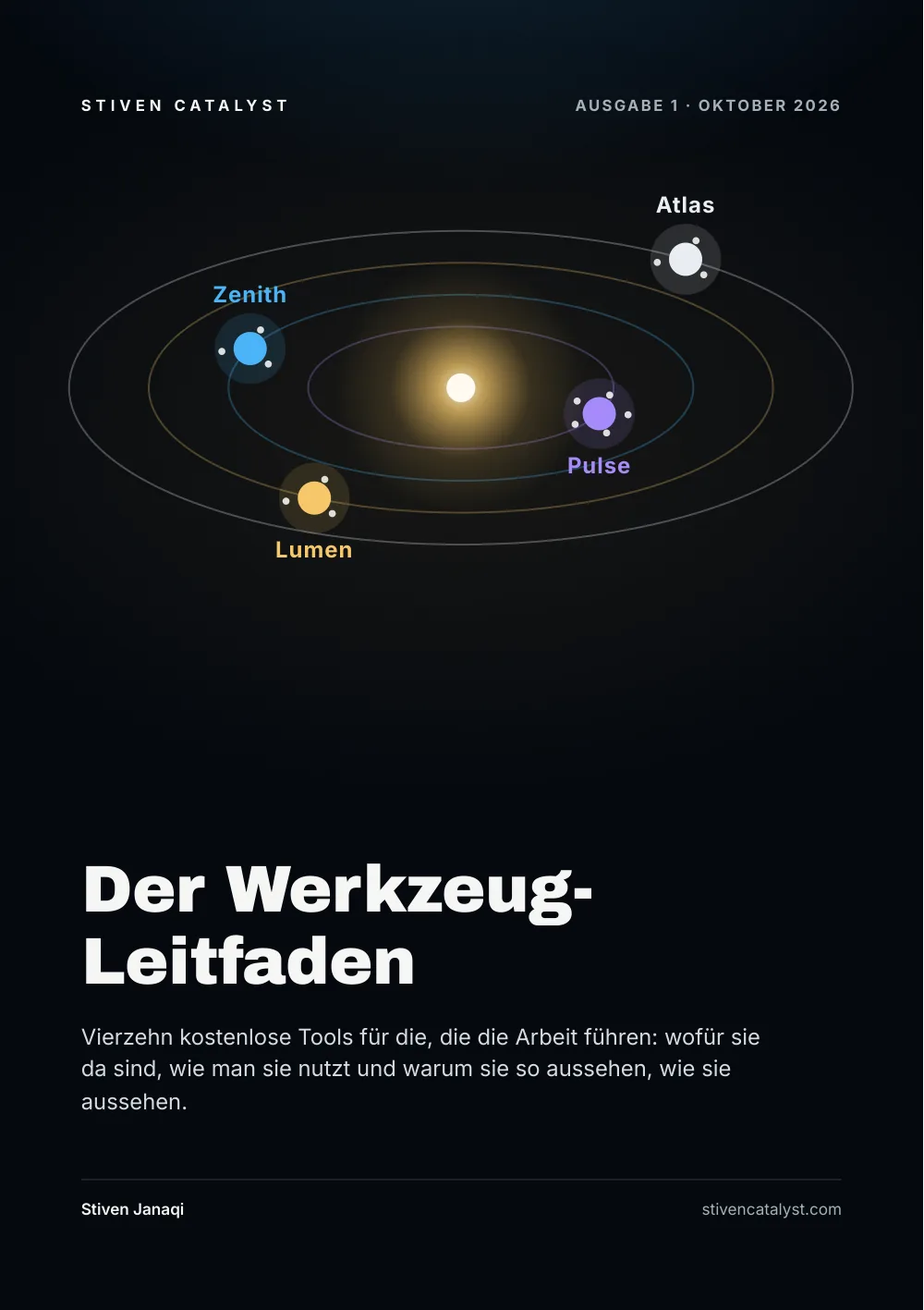
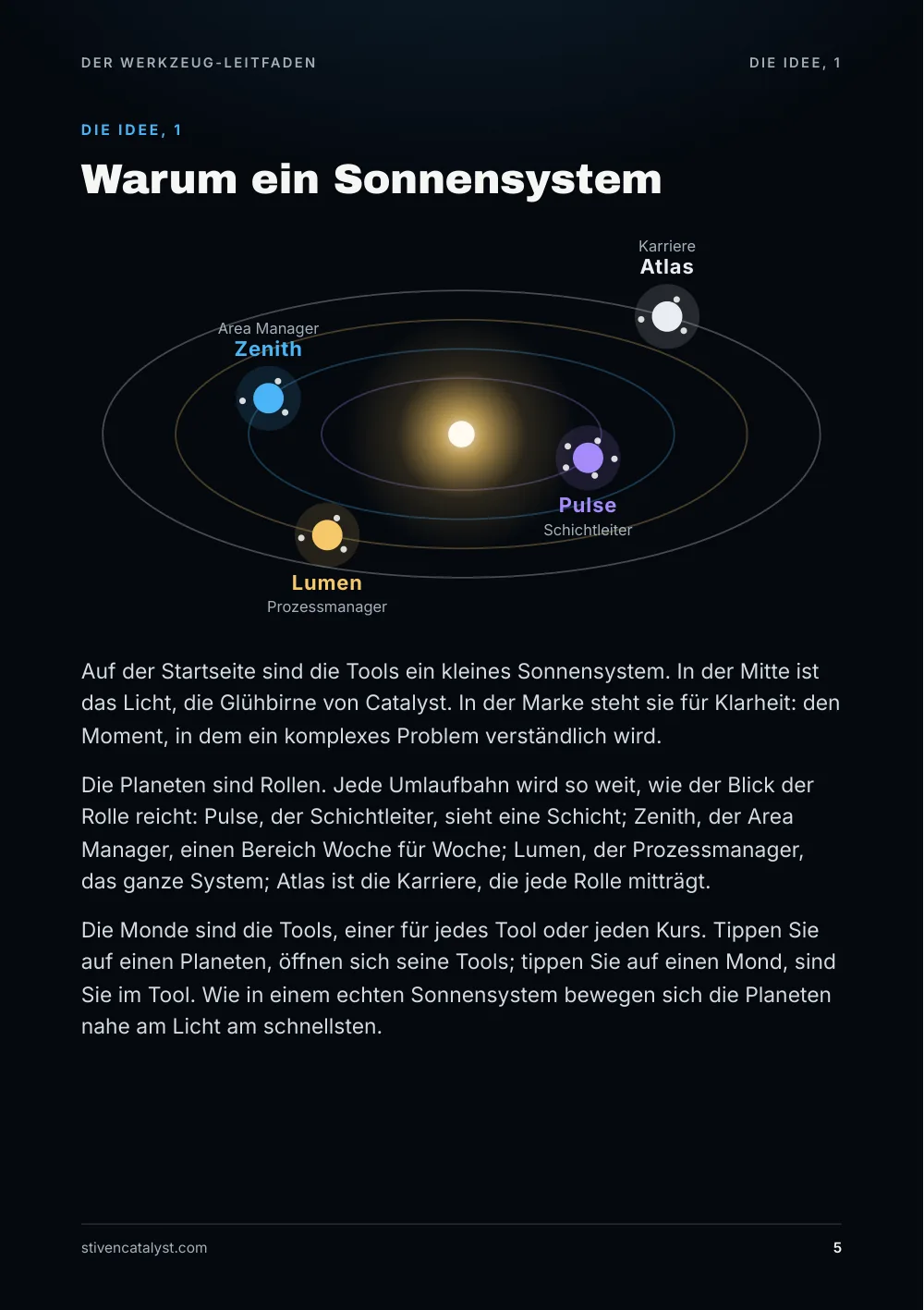
Auf der Startseite sind die Tools ein kleines Sonnensystem. In der Mitte ist das Licht, die Glühbirne von Catalyst. In der Marke steht sie für Klarheit: den Moment, in dem ein komplexes Problem verständlich wird.
Die Planeten sind Rollen. Jede Umlaufbahn wird so weit, wie der Blick der Rolle reicht: Pulse, der Schichtleiter, sieht eine Schicht; Zenith, der Area Manager, einen Bereich Woche für Woche; Lumen, der Prozessmanager, das ganze System; Atlas ist die Karriere, die jede Rolle mitträgt.
Die Monde sind die Tools, einer für jedes Tool oder jeden Kurs. Tippen Sie auf einen Planeten, öffnen sich seine Tools; tippen Sie auf einen Mond, sind Sie im Tool. Wie in einem echten Sonnensystem bewegen sich die Planeten nahe am Licht am schnellsten.
Die Idee, 2
Vier Familien, vier Farben
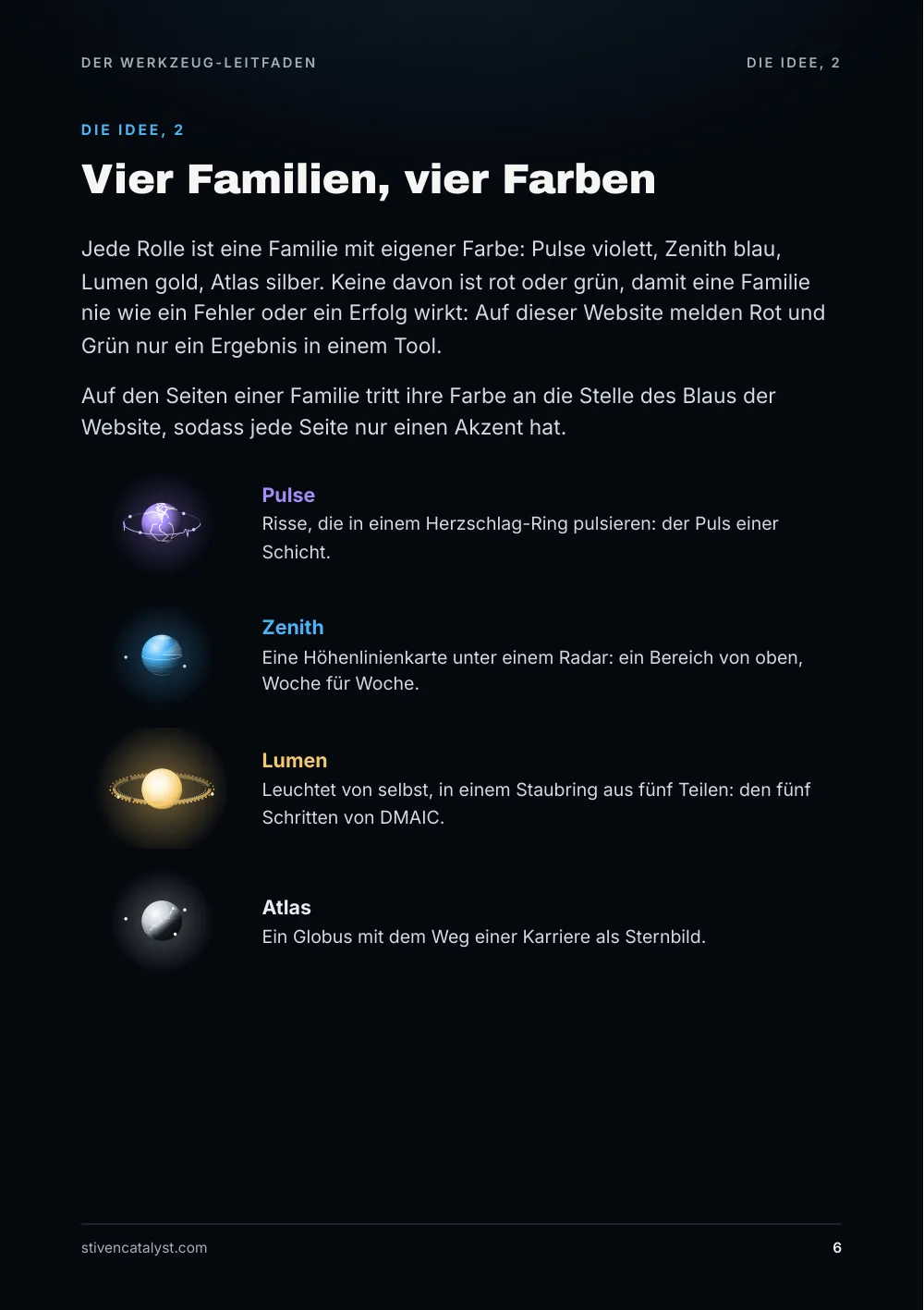
Jede Rolle ist eine Familie mit eigener Farbe: Pulse violett, Zenith blau, Lumen gold, Atlas silber. Keine davon ist rot oder grün, damit eine Familie nie wie ein Fehler oder ein Erfolg wirkt: Auf dieser Website melden Rot und Grün nur ein Ergebnis in einem Tool.
Auf den Seiten einer Familie tritt ihre Farbe an die Stelle des Blaus der Website, sodass jede Seite nur einen Akzent hat.
- Pulse: Risse, die in einem Herzschlag-Ring pulsieren: der Puls einer Schicht.
- Zenith: Eine Höhenlinienkarte unter einem Radar: ein Bereich von oben, Woche für Woche.
- Lumen: Leuchtet von selbst, in einem Staubring aus fünf Teilen: den fünf Schritten von DMAIC.
- Atlas: Ein Globus mit dem Weg einer Karriere als Sternbild.
Die Idee, 3
Kleine Tools, die zusammenarbeiten
Die Idee hinter den Tools ist einfach: Tools aus der Arbeit vor Ort, die nichts brauchen außer einem Browser. Keine Installation, kein Konto, kein Server, der Ihre Daten aufbewahrt.
Mehr als einzelne Rechner sind sie, weil sie sich die Arbeit gegenseitig weitergeben, in Ihrem Browser:
- Die Protokolle für Schäden, Vollständigkeit und Verspätungen speisen Shift Pulse, und die Schichtübergabe holt ihre Zahlen mit „Aus den Protokollen übernehmen“.
- Jedes Ergebnis eines Protokolls geht mit einem Knopf weiter: „Weiter mit 5 Whys“, „In Pareto 80/20 öffnen“ oder „Als Regelkarte öffnen“.
- Der CX Control Tower gibt seine Grundursachen an Pareto 80/20 weiter.
- Das Anschreiben übernimmt Ihre Angaben aus dem Lebenslauf-Generator oder dem ATS-Lebenslauf.
Und auf jeder Rollenseite macht ein Coaching-Bereich aus den Tools eine Praxis: ein Projekt mit Ziel, Messung und Termin für die Überprüfung. Mehr dazu auf den letzten Seiten.
Bevor Sie anfangen
Ihre Arbeit bleibt bei Ihnen
Jedes Tool speichert Ihre Arbeit nur in dem Browser, den Sie benutzen. Sie wird nirgendwohin geschickt, und das heißt auch: Sie ist nicht auf Ihrem Handy, wenn Sie am Laptop gearbeitet haben.
Um alles zu sichern oder auf ein anderes Gerät zu bringen, nutzen Sie „Meine ganze Arbeit sichern“ am Ende jeder Tool-Seite: eine Datei mit der Arbeit aller Tools. „Gespeicherte Datei öffnen“ holt sie zurück und ersetzt nur die Tools, die in dieser Datei stehen.
- Die meisten Tools lassen sich drucken oder als PDF speichern, und die Protokolle als CSV für Excel herunterladen.
- Die Protokoll-Tools führen für jede Sprache der Website ein eigenes Protokoll.
- Wenn der Browser nicht speichern kann, sagt das Tool es: Laden Sie die CSV herunter oder kopieren Sie die Zusammenfassung, um Ihre Arbeit zu behalten.
- Wer die Browserdaten löscht, löscht auch seine Arbeit. Sichern Sie vorher eine Datei.
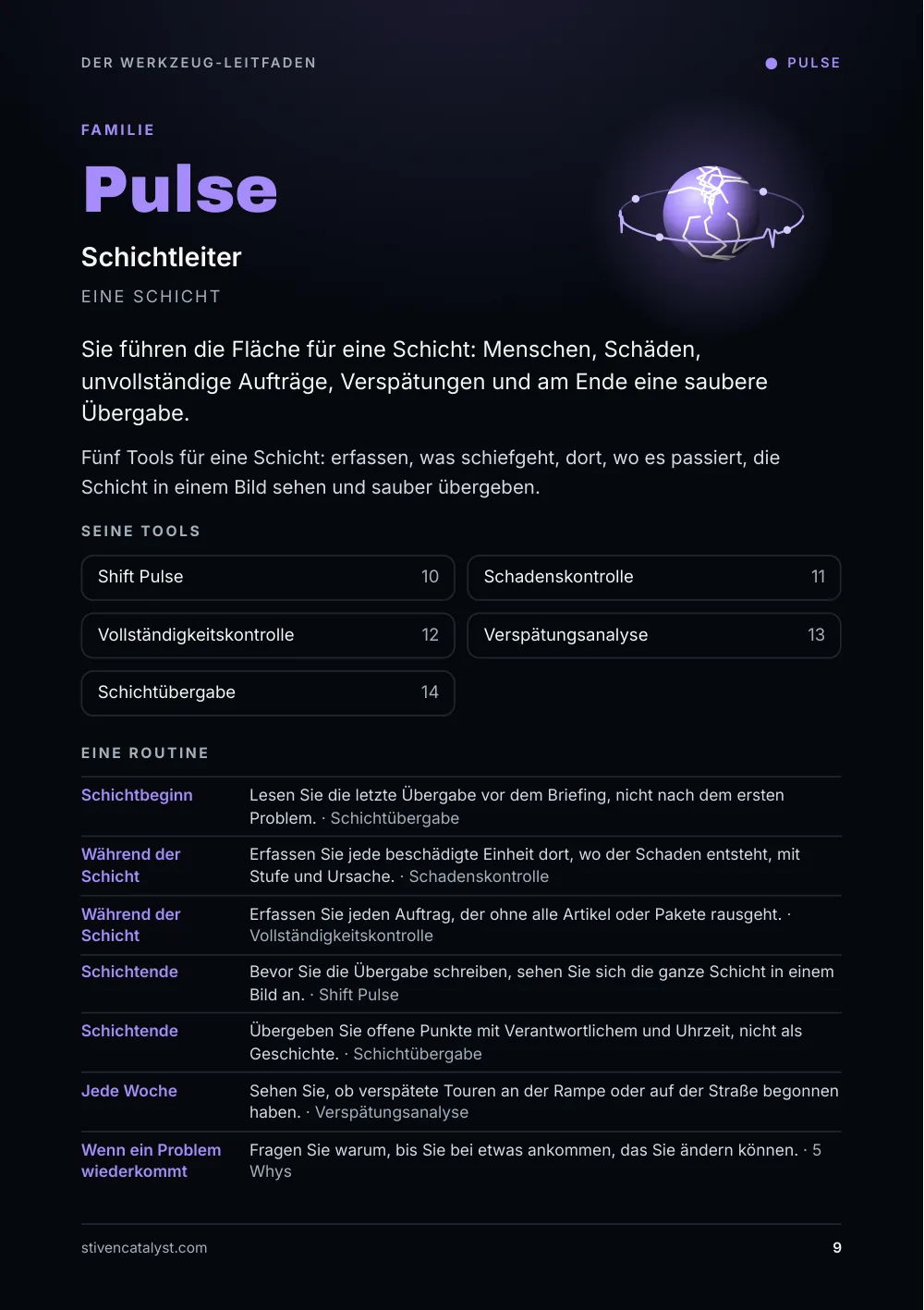
Familie
Pulse · Schichtleiter
Eine Schicht. Sie führen die Fläche für eine Schicht: Menschen, Schäden, unvollständige Aufträge, Verspätungen und am Ende eine saubere Übergabe.
Fünf Tools für eine Schicht: erfassen, was schiefgeht, dort, wo es passiert, die Schicht in einem Bild sehen und sauber übergeben.
Eine Routine
- Schichtbeginn: Lesen Sie die letzte Übergabe vor dem Briefing, nicht nach dem ersten Problem. (Schichtübergabe)
- Während der Schicht: Erfassen Sie jede beschädigte Einheit dort, wo der Schaden entsteht, mit Stufe und Ursache. (Schadenskontrolle)
- Während der Schicht: Erfassen Sie jeden Auftrag, der ohne alle Artikel oder Pakete rausgeht. (Vollständigkeitskontrolle)
- Schichtende: Bevor Sie die Übergabe schreiben, sehen Sie sich die ganze Schicht in einem Bild an. (Shift Pulse)
- Schichtende: Übergeben Sie offene Punkte mit Verantwortlichem und Uhrzeit, nicht als Geschichte. (Schichtübergabe)
- Jede Woche: Sehen Sie, ob verspätete Touren an der Rampe oder auf der Straße begonnen haben. (Verspätungsanalyse)
- Wenn ein Problem wiederkommt: Fragen Sie warum, bis Sie bei etwas ankommen, das Sie ändern können. (5 Whys)
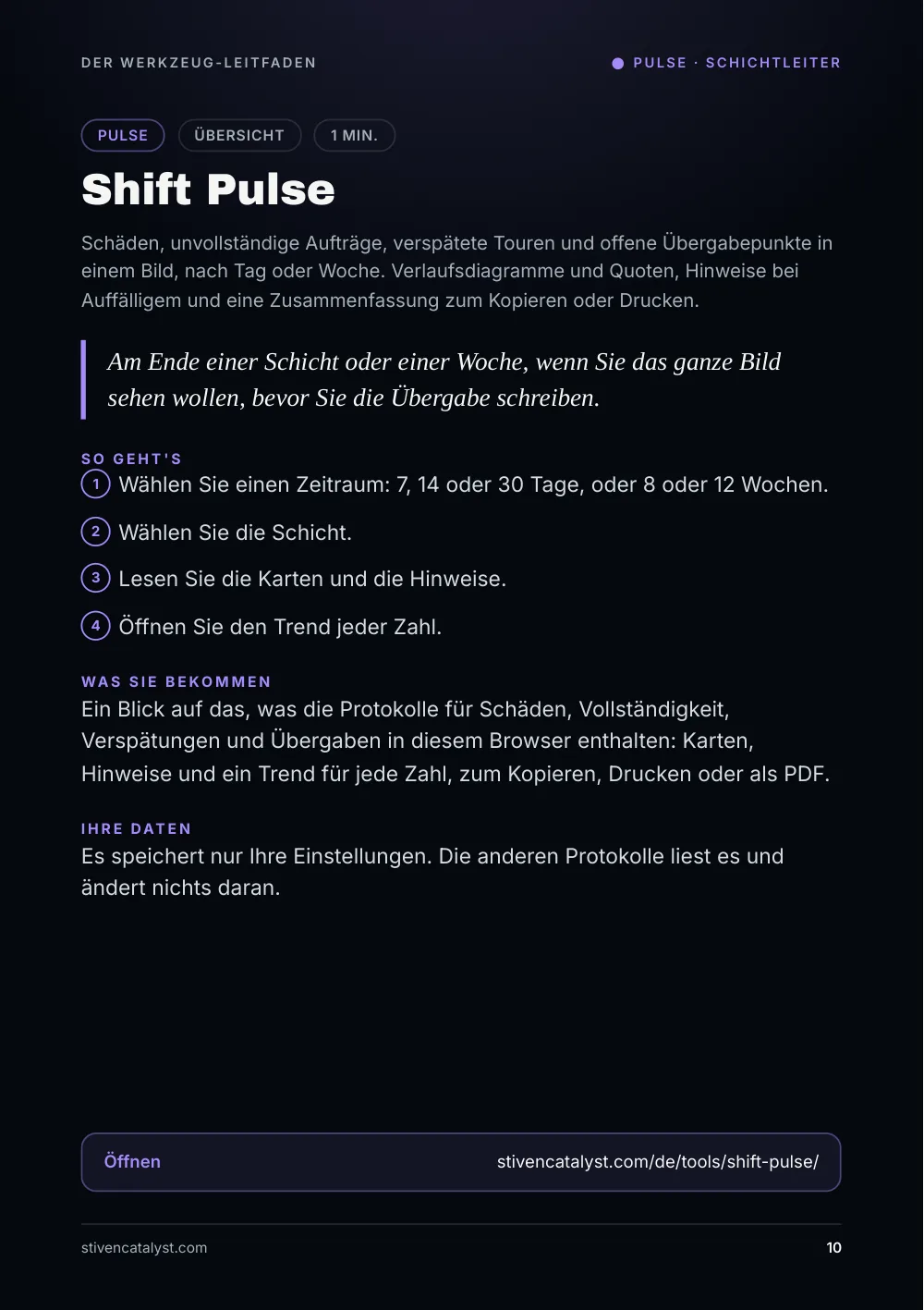
Shift Pulse
Übersicht · 1 Min.. Schäden, unvollständige Aufträge, verspätete Touren und offene Übergabepunkte in einem Bild, nach Tag oder Woche. Verlaufsdiagramme und Quoten, Hinweise bei Auffälligem und eine Zusammenfassung zum Kopieren oder Drucken.
Am Ende einer Schicht oder einer Woche, wenn Sie das ganze Bild sehen wollen, bevor Sie die Übergabe schreiben.
So geht's
- Wählen Sie einen Zeitraum: 7, 14 oder 30 Tage, oder 8 oder 12 Wochen.
- Wählen Sie die Schicht.
- Lesen Sie die Karten und die Hinweise.
- Öffnen Sie den Trend jeder Zahl.
Was Sie bekommen: Ein Blick auf das, was die Protokolle für Schäden, Vollständigkeit, Verspätungen und Übergaben in diesem Browser enthalten: Karten, Hinweise und ein Trend für jede Zahl, zum Kopieren, Drucken oder als PDF.
Ihre Daten: Es speichert nur Ihre Einstellungen. Die anderen Protokolle liest es und ändert nichts daran.
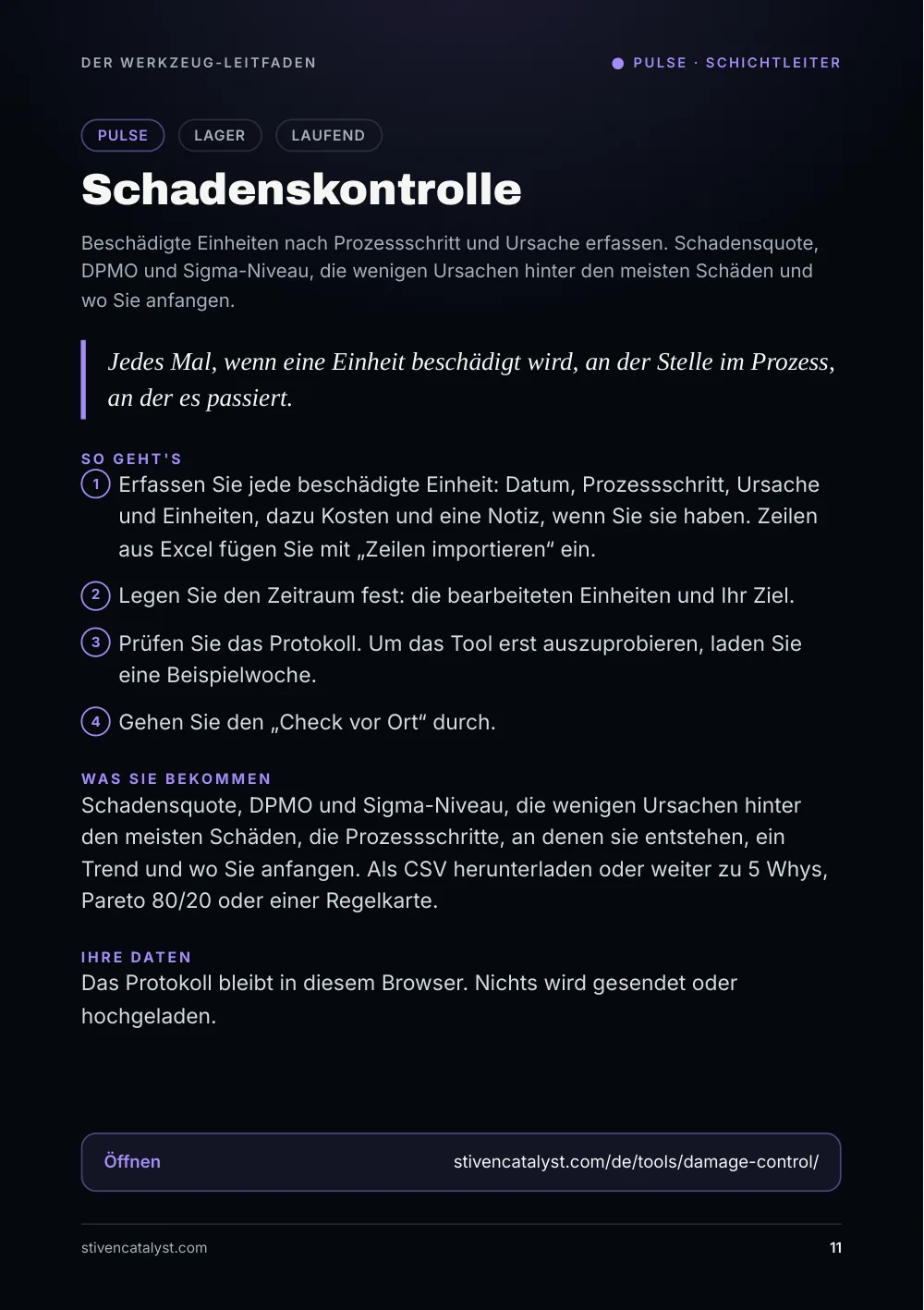
Schadenskontrolle
Lager · Laufend. Beschädigte Einheiten nach Prozessschritt und Ursache erfassen. Schadensquote, DPMO und Sigma-Niveau, die wenigen Ursachen hinter den meisten Schäden und wo Sie anfangen.
Jedes Mal, wenn eine Einheit beschädigt wird, an der Stelle im Prozess, an der es passiert.
So geht's
- Erfassen Sie jede beschädigte Einheit: Datum, Prozessschritt, Ursache und Einheiten, dazu Kosten und eine Notiz, wenn Sie sie haben. Zeilen aus Excel fügen Sie mit „Zeilen importieren“ ein.
- Legen Sie den Zeitraum fest: die bearbeiteten Einheiten und Ihr Ziel.
- Prüfen Sie das Protokoll. Um das Tool erst auszuprobieren, laden Sie eine Beispielwoche.
- Gehen Sie den „Check vor Ort“ durch.
Was Sie bekommen: Schadensquote, DPMO und Sigma-Niveau, die wenigen Ursachen hinter den meisten Schäden, die Prozessschritte, an denen sie entstehen, ein Trend und wo Sie anfangen. Als CSV herunterladen oder weiter zu 5 Whys, Pareto 80/20 oder einer Regelkarte.
Ihre Daten: Das Protokoll bleibt in diesem Browser. Nichts wird gesendet oder hochgeladen.
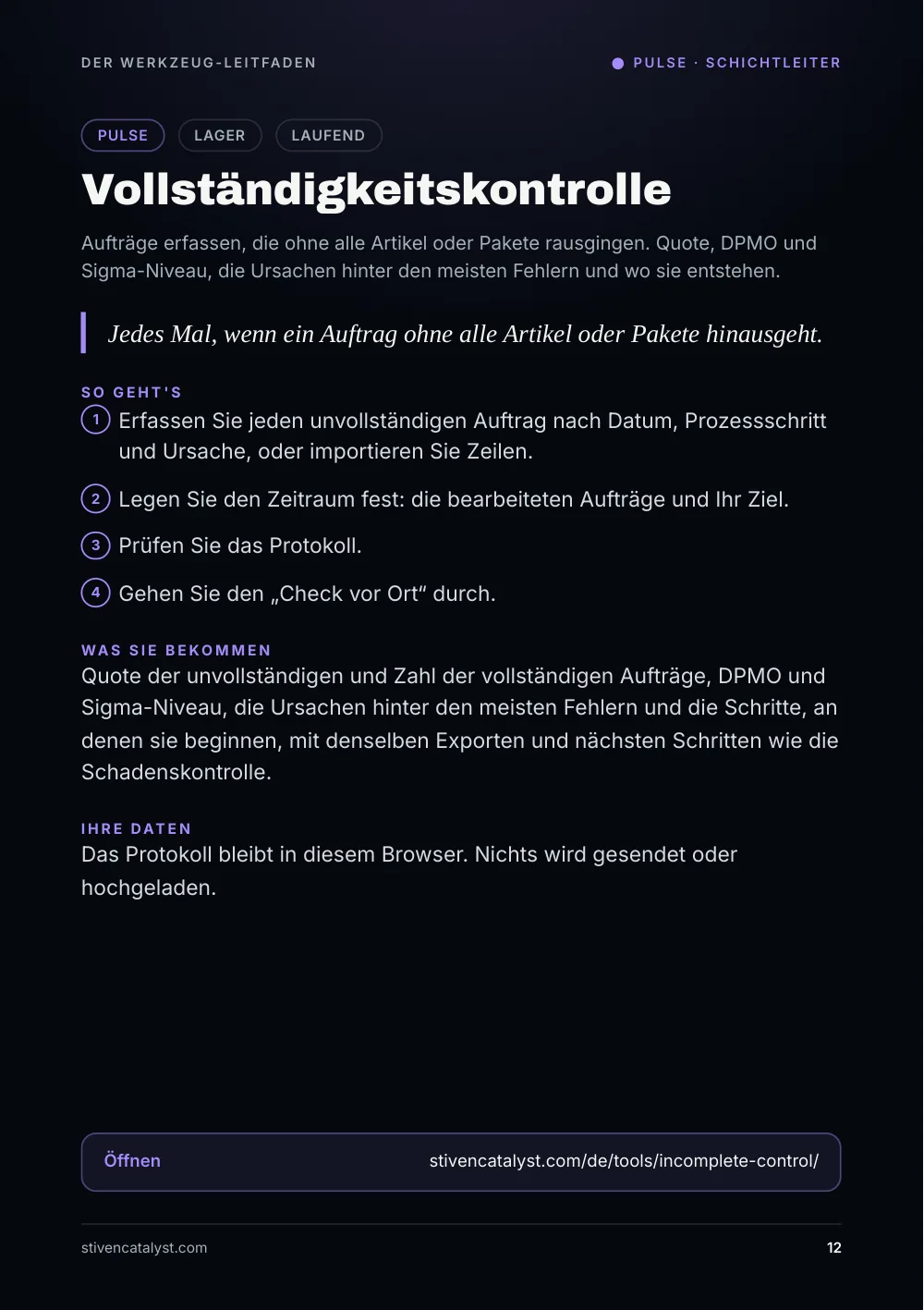
Vollständigkeitskontrolle
Lager · Laufend. Aufträge erfassen, die ohne alle Artikel oder Pakete rausgingen. Quote, DPMO und Sigma-Niveau, die Ursachen hinter den meisten Fehlern und wo sie entstehen.
Jedes Mal, wenn ein Auftrag ohne alle Artikel oder Pakete hinausgeht.
So geht's
- Erfassen Sie jeden unvollständigen Auftrag nach Datum, Prozessschritt und Ursache, oder importieren Sie Zeilen.
- Legen Sie den Zeitraum fest: die bearbeiteten Aufträge und Ihr Ziel.
- Prüfen Sie das Protokoll.
- Gehen Sie den „Check vor Ort“ durch.
Was Sie bekommen: Quote der unvollständigen und Zahl der vollständigen Aufträge, DPMO und Sigma-Niveau, die Ursachen hinter den meisten Fehlern und die Schritte, an denen sie beginnen, mit denselben Exporten und nächsten Schritten wie die Schadenskontrolle.
Ihre Daten: Das Protokoll bleibt in diesem Browser. Nichts wird gesendet oder hochgeladen.
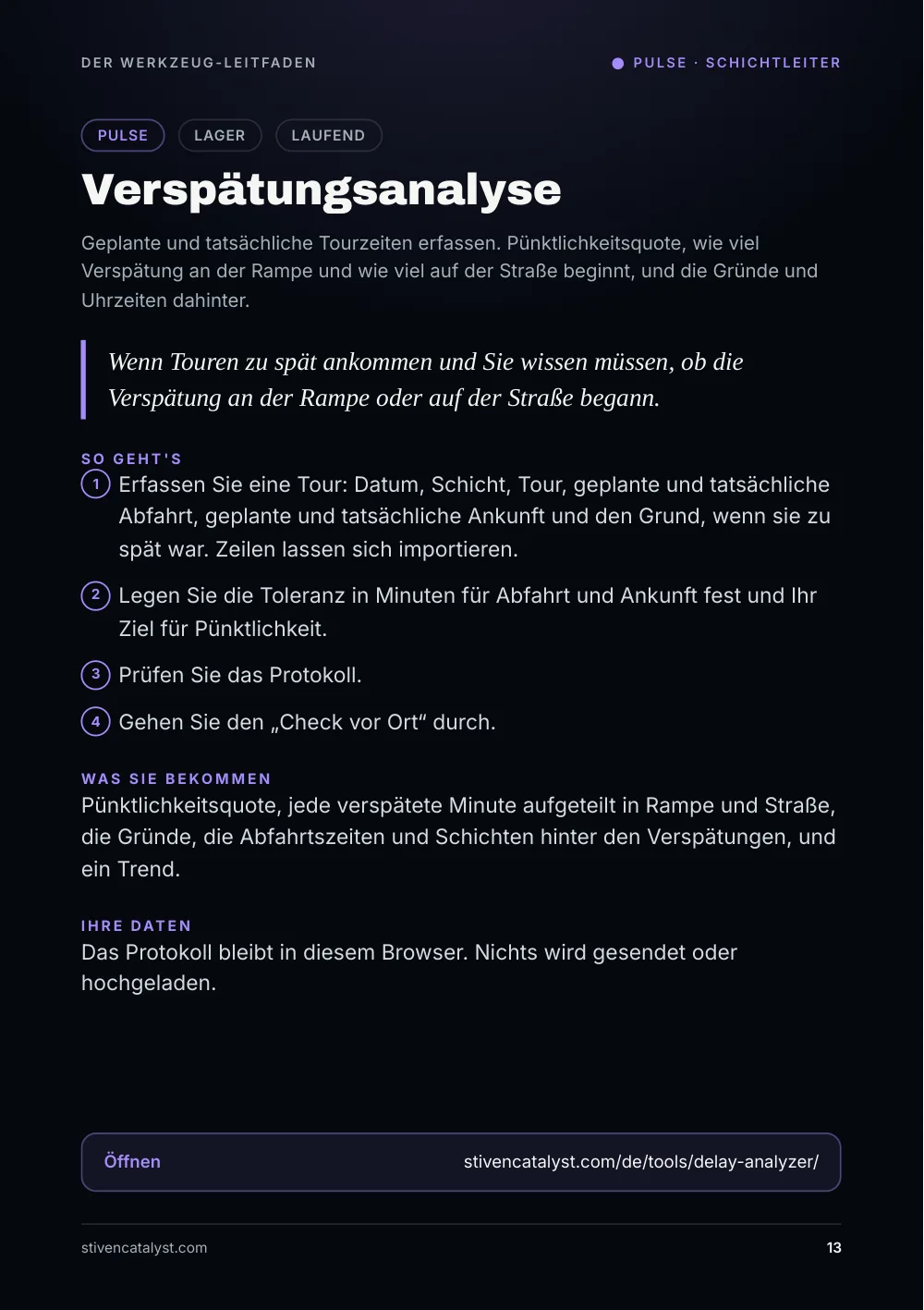
Verspätungsanalyse
Lager · Laufend. Geplante und tatsächliche Tourzeiten erfassen. Pünktlichkeitsquote, wie viel Verspätung an der Rampe und wie viel auf der Straße beginnt, und die Gründe und Uhrzeiten dahinter.
Wenn Touren zu spät ankommen und Sie wissen müssen, ob die Verspätung an der Rampe oder auf der Straße begann.
So geht's
- Erfassen Sie eine Tour: Datum, Schicht, Tour, geplante und tatsächliche Abfahrt, geplante und tatsächliche Ankunft und den Grund, wenn sie zu spät war. Zeilen lassen sich importieren.
- Legen Sie die Toleranz in Minuten für Abfahrt und Ankunft fest und Ihr Ziel für Pünktlichkeit.
- Prüfen Sie das Protokoll.
- Gehen Sie den „Check vor Ort“ durch.
Was Sie bekommen: Pünktlichkeitsquote, jede verspätete Minute aufgeteilt in Rampe und Straße, die Gründe, die Abfahrtszeiten und Schichten hinter den Verspätungen, und ein Trend.
Ihre Daten: Das Protokoll bleibt in diesem Browser. Nichts wird gesendet oder hochgeladen.
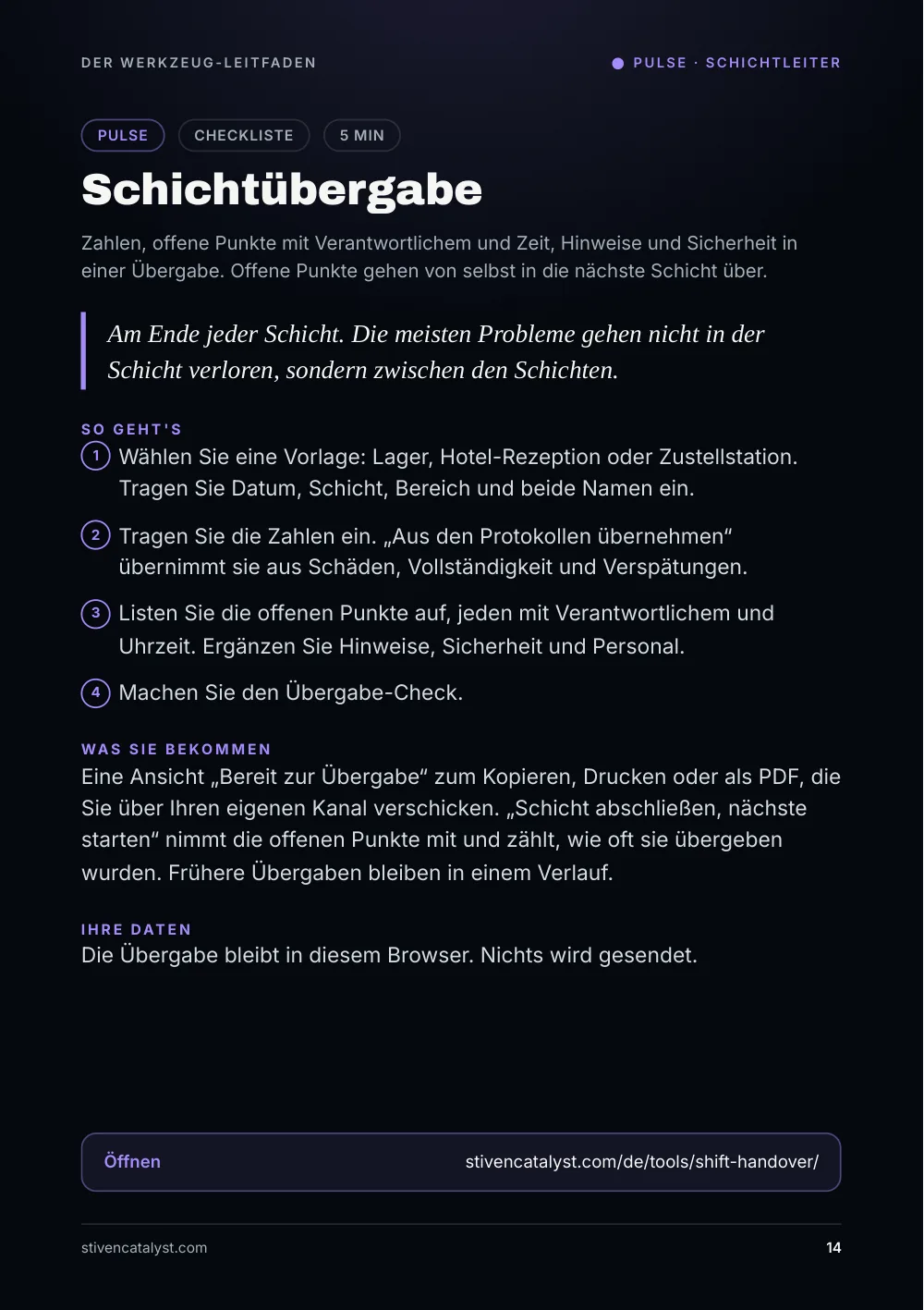
Schichtübergabe
Checkliste · 5 min. Zahlen, offene Punkte mit Verantwortlichem und Zeit, Hinweise und Sicherheit in einer Übergabe. Offene Punkte gehen von selbst in die nächste Schicht über.
Am Ende jeder Schicht. Die meisten Probleme gehen nicht in der Schicht verloren, sondern zwischen den Schichten.
So geht's
- Wählen Sie eine Vorlage: Lager, Hotel-Rezeption oder Zustellstation. Tragen Sie Datum, Schicht, Bereich und beide Namen ein.
- Tragen Sie die Zahlen ein. „Aus den Protokollen übernehmen“ übernimmt sie aus Schäden, Vollständigkeit und Verspätungen.
- Listen Sie die offenen Punkte auf, jeden mit Verantwortlichem und Uhrzeit. Ergänzen Sie Hinweise, Sicherheit und Personal.
- Machen Sie den Übergabe-Check.
Was Sie bekommen: Eine Ansicht „Bereit zur Übergabe“ zum Kopieren, Drucken oder als PDF, die Sie über Ihren eigenen Kanal verschicken. „Schicht abschließen, nächste starten“ nimmt die offenen Punkte mit und zählt, wie oft sie übergeben wurden. Frühere Übergaben bleiben in einem Verlauf.
Ihre Daten: Die Übergabe bleibt in diesem Browser. Nichts wird gesendet.
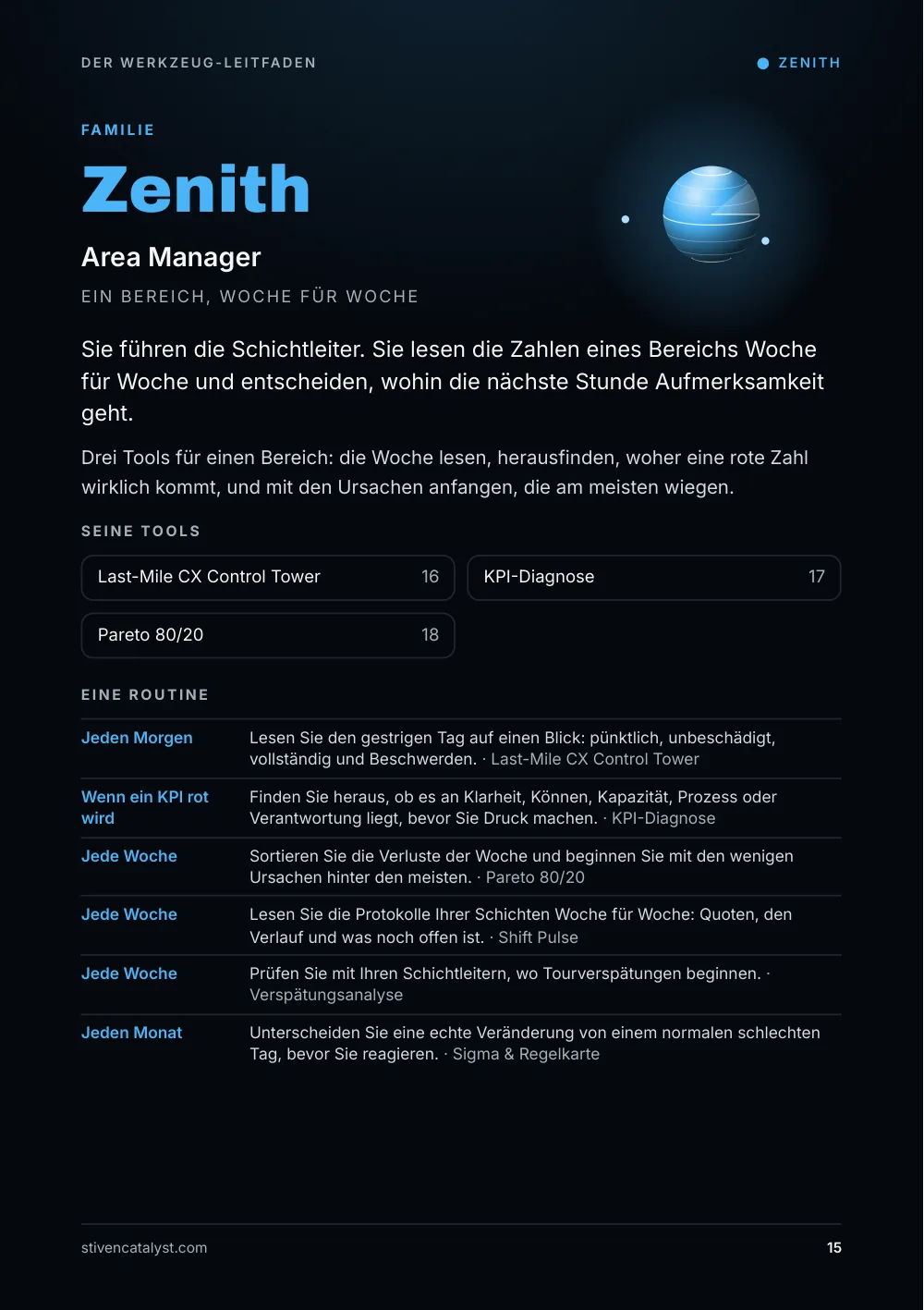
Familie
Zenith · Area Manager
Ein Bereich, Woche für Woche. Sie führen die Schichtleiter. Sie lesen die Zahlen eines Bereichs Woche für Woche und entscheiden, wohin die nächste Stunde Aufmerksamkeit geht.
Drei Tools für einen Bereich: die Woche lesen, herausfinden, woher eine rote Zahl wirklich kommt, und mit den Ursachen anfangen, die am meisten wiegen.
Eine Routine
- Jeden Morgen: Lesen Sie den gestrigen Tag auf einen Blick: pünktlich, unbeschädigt, vollständig und Beschwerden. (Last-Mile CX Control Tower)
- Wenn ein KPI rot wird: Finden Sie heraus, ob es an Klarheit, Können, Kapazität, Prozess oder Verantwortung liegt, bevor Sie Druck machen. (KPI-Diagnose)
- Jede Woche: Sortieren Sie die Verluste der Woche und beginnen Sie mit den wenigen Ursachen hinter den meisten. (Pareto 80/20)
- Jede Woche: Lesen Sie die Protokolle Ihrer Schichten Woche für Woche: Quoten, den Verlauf und was noch offen ist. (Shift Pulse)
- Jede Woche: Prüfen Sie mit Ihren Schichtleitern, wo Tourverspätungen beginnen. (Verspätungsanalyse)
- Jeden Monat: Unterscheiden Sie eine echte Veränderung von einem normalen schlechten Tag, bevor Sie reagieren. (Sigma & Regelkarte)
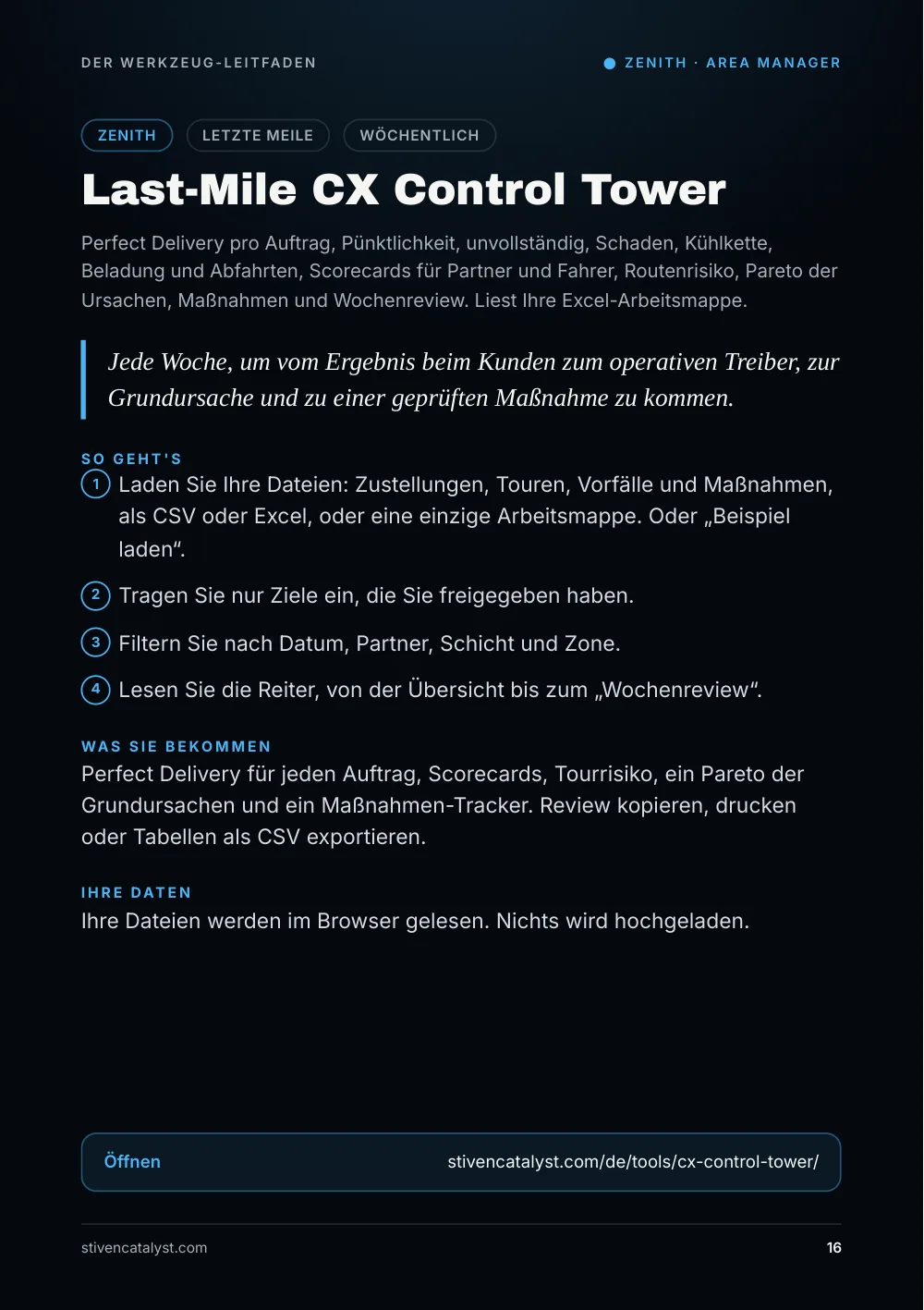
Last-Mile CX Control Tower
Letzte Meile · Wöchentlich. Perfect Delivery pro Auftrag, Pünktlichkeit, unvollständig, Schaden, Kühlkette, Beladung und Abfahrten, Scorecards für Partner und Fahrer, Routenrisiko, Pareto der Ursachen, Maßnahmen und Wochenreview. Liest Ihre Excel-Arbeitsmappe.
Jede Woche, um vom Ergebnis beim Kunden zum operativen Treiber, zur Grundursache und zu einer geprüften Maßnahme zu kommen.
So geht's
- Laden Sie Ihre Dateien: Zustellungen, Touren, Vorfälle und Maßnahmen, als CSV oder Excel, oder eine einzige Arbeitsmappe. Oder „Beispiel laden“.
- Tragen Sie nur Ziele ein, die Sie freigegeben haben.
- Filtern Sie nach Datum, Partner, Schicht und Zone.
- Lesen Sie die Reiter, von der Übersicht bis zum „Wochenreview“.
Was Sie bekommen: Perfect Delivery für jeden Auftrag, Scorecards, Tourrisiko, ein Pareto der Grundursachen und ein Maßnahmen-Tracker. Review kopieren, drucken oder Tabellen als CSV exportieren.
Ihre Daten: Ihre Dateien werden im Browser gelesen. Nichts wird hochgeladen.
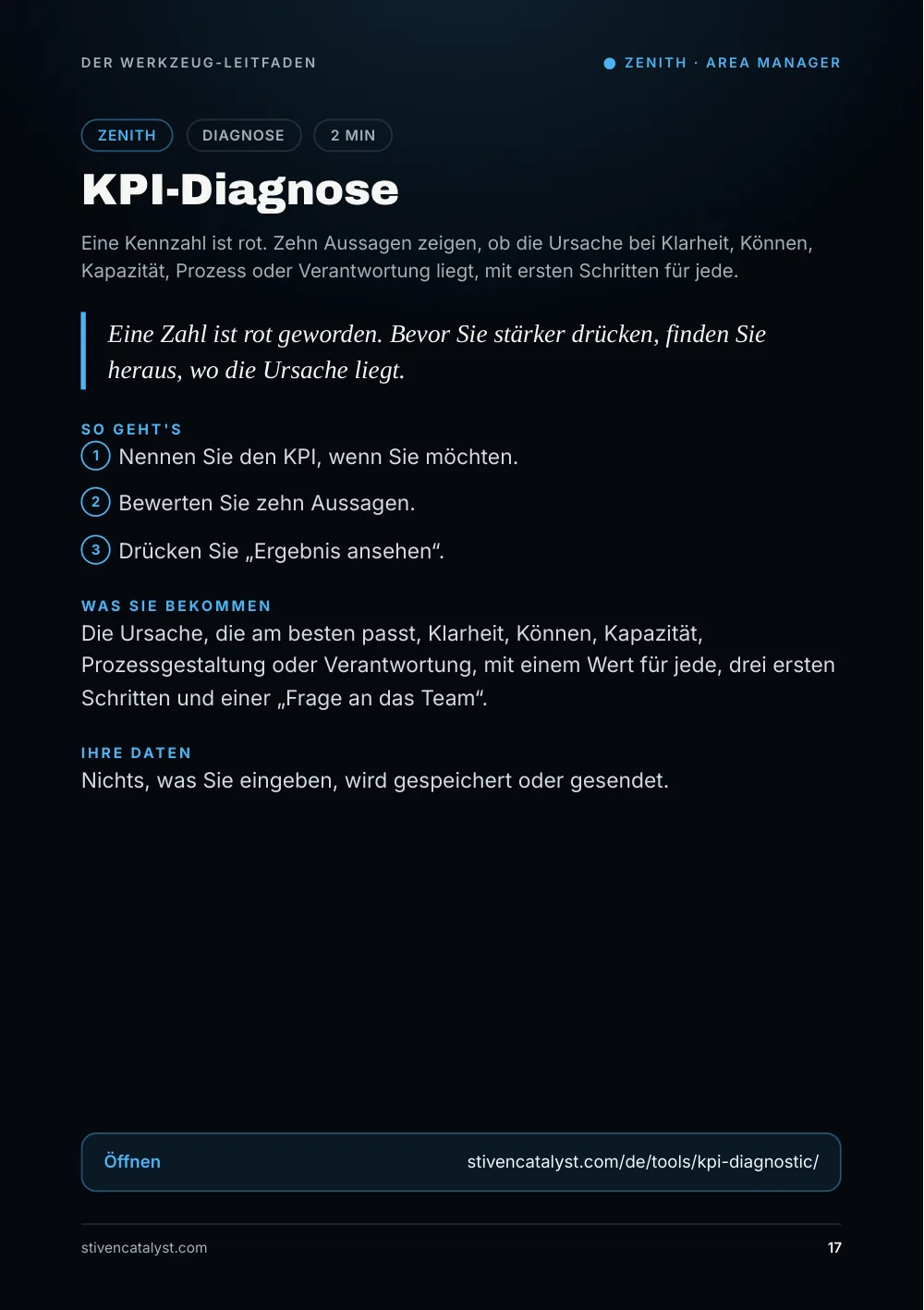
KPI-Diagnose
Diagnose · 2 min. Eine Kennzahl ist rot. Zehn Aussagen zeigen, ob die Ursache bei Klarheit, Können, Kapazität, Prozess oder Verantwortung liegt, mit ersten Schritten für jede.
Eine Zahl ist rot geworden. Bevor Sie stärker drücken, finden Sie heraus, wo die Ursache liegt.
So geht's
- Nennen Sie den KPI, wenn Sie möchten.
- Bewerten Sie zehn Aussagen.
- Drücken Sie „Ergebnis ansehen“.
Was Sie bekommen: Die Ursache, die am besten passt, Klarheit, Können, Kapazität, Prozessgestaltung oder Verantwortung, mit einem Wert für jede, drei ersten Schritten und einer „Frage an das Team“.
Ihre Daten: Nichts, was Sie eingeben, wird gespeichert oder gesendet.
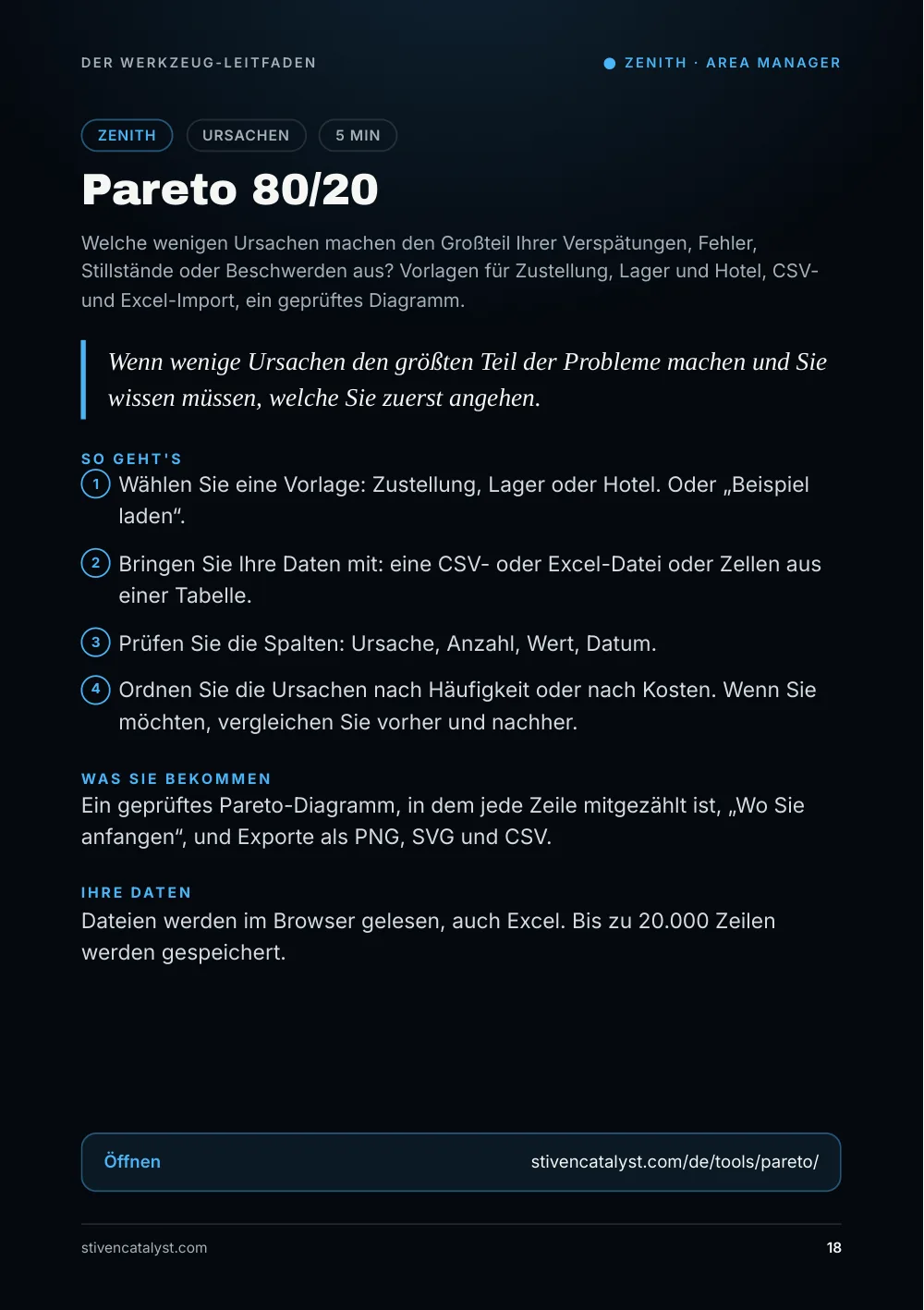
Pareto 80/20
Ursachen · 5 min. Welche wenigen Ursachen machen den Großteil Ihrer Verspätungen, Fehler, Stillstände oder Beschwerden aus? Vorlagen für Zustellung, Lager und Hotel, CSV- und Excel-Import, ein geprüftes Diagramm.
Wenn wenige Ursachen den größten Teil der Probleme machen und Sie wissen müssen, welche Sie zuerst angehen.
So geht's
- Wählen Sie eine Vorlage: Zustellung, Lager oder Hotel. Oder „Beispiel laden“.
- Bringen Sie Ihre Daten mit: eine CSV- oder Excel-Datei oder Zellen aus einer Tabelle.
- Prüfen Sie die Spalten: Ursache, Anzahl, Wert, Datum.
- Ordnen Sie die Ursachen nach Häufigkeit oder nach Kosten. Wenn Sie möchten, vergleichen Sie vorher und nachher.
Was Sie bekommen: Ein geprüftes Pareto-Diagramm, in dem jede Zeile mitgezählt ist, „Wo Sie anfangen“, und Exporte als PNG, SVG und CSV.
Ihre Daten: Dateien werden im Browser gelesen, auch Excel. Bis zu 20.000 Zeilen werden gespeichert.
Familie
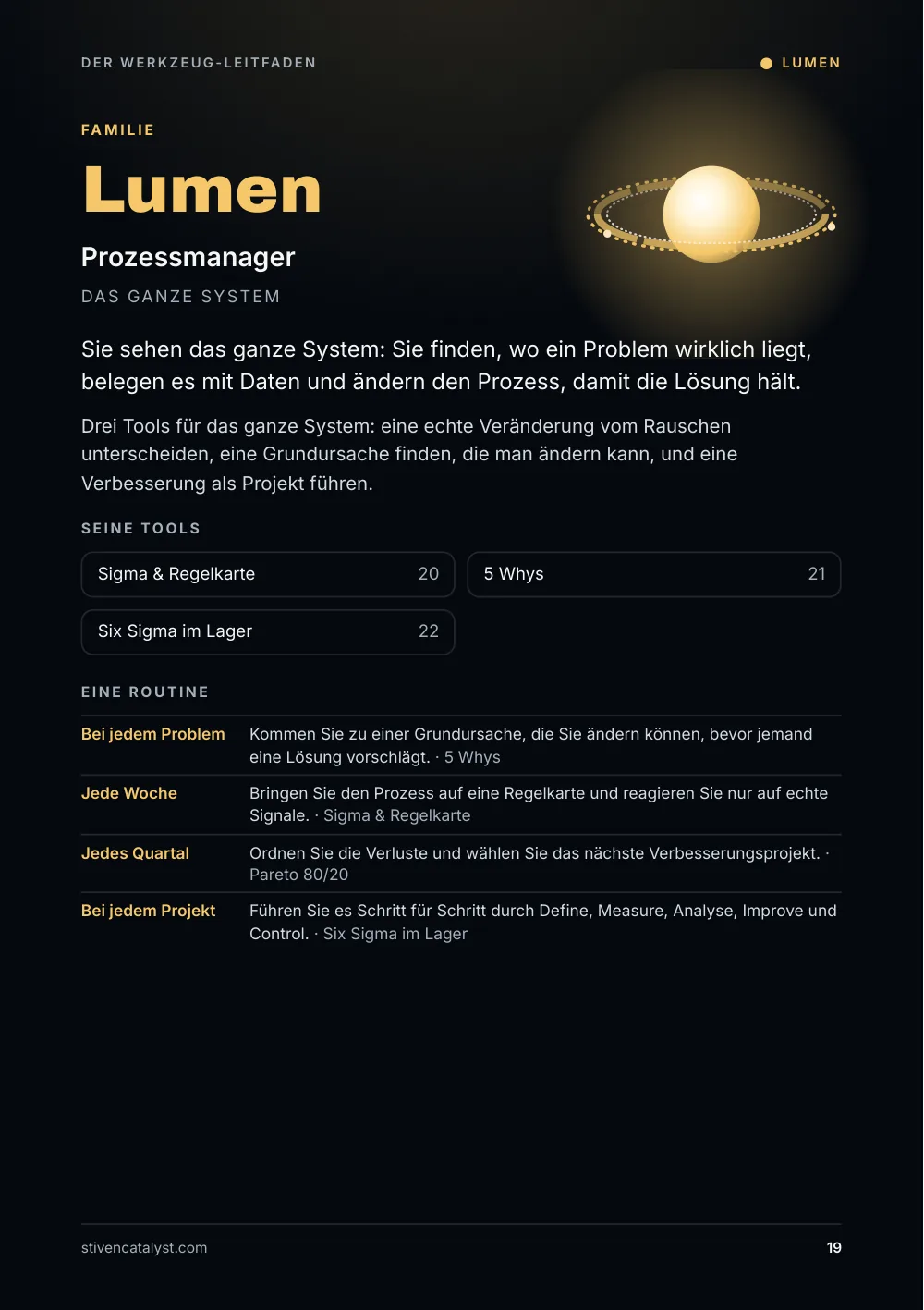
Lumen · Prozessmanager
Das ganze System. Sie sehen das ganze System: Sie finden, wo ein Problem wirklich liegt, belegen es mit Daten und ändern den Prozess, damit die Lösung hält.
Drei Tools für das ganze System: eine echte Veränderung vom Rauschen unterscheiden, eine Grundursache finden, die man ändern kann, und eine Verbesserung als Projekt führen.
Eine Routine
- Bei jedem Problem: Kommen Sie zu einer Grundursache, die Sie ändern können, bevor jemand eine Lösung vorschlägt. (5 Whys)
- Jede Woche: Bringen Sie den Prozess auf eine Regelkarte und reagieren Sie nur auf echte Signale. (Sigma & Regelkarte)
- Jedes Quartal: Ordnen Sie die Verluste und wählen Sie das nächste Verbesserungsprojekt. (Pareto 80/20)
- Bei jedem Projekt: Führen Sie es Schritt für Schritt durch Define, Measure, Analyse, Improve und Control. (Six Sigma im Lager)
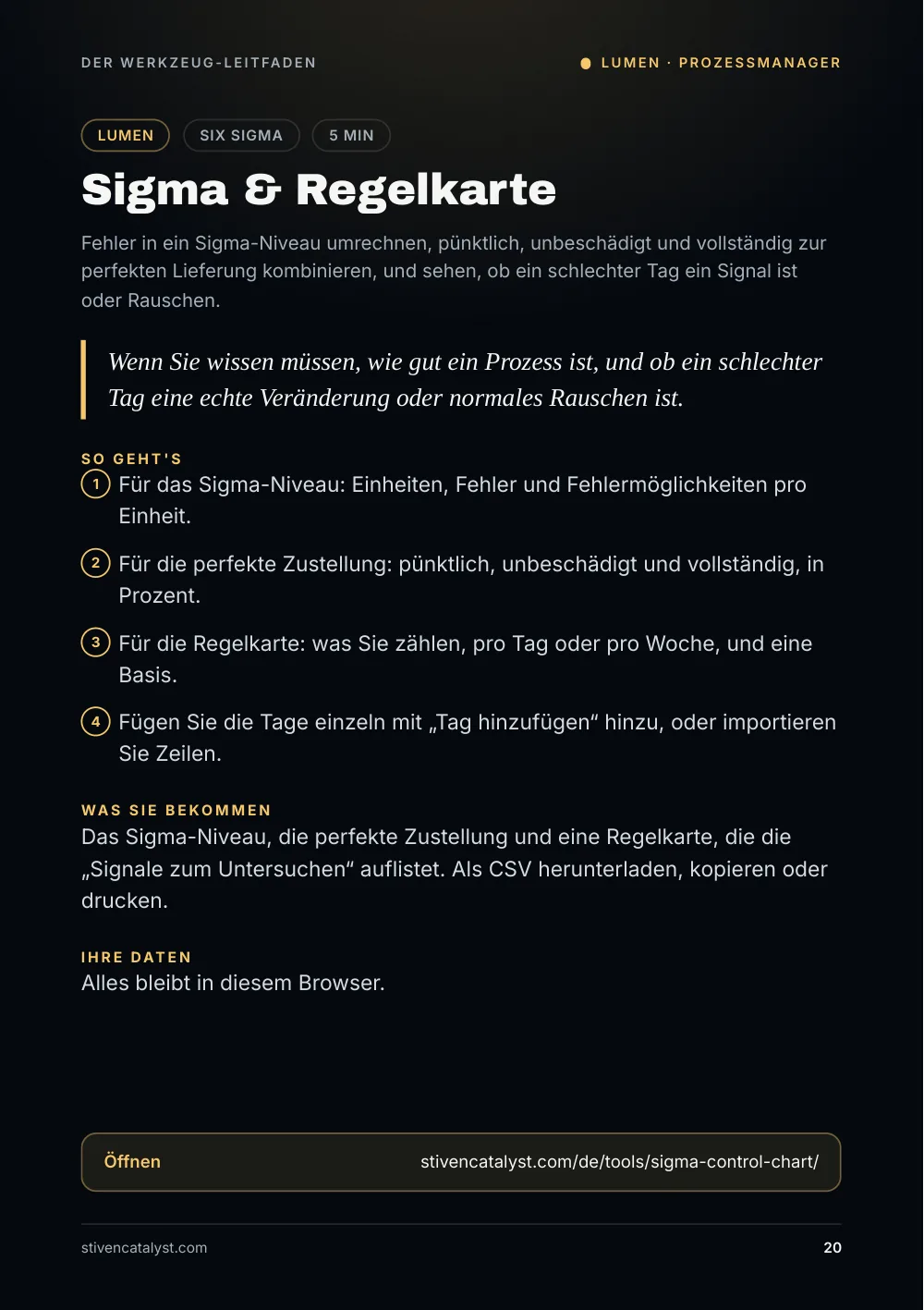
Sigma & Regelkarte
Six Sigma · 5 min. Fehler in ein Sigma-Niveau umrechnen, pünktlich, unbeschädigt und vollständig zur perfekten Lieferung kombinieren, und sehen, ob ein schlechter Tag ein Signal ist oder Rauschen.
Wenn Sie wissen müssen, wie gut ein Prozess ist, und ob ein schlechter Tag eine echte Veränderung oder normales Rauschen ist.
So geht's
- Für das Sigma-Niveau: Einheiten, Fehler und Fehlermöglichkeiten pro Einheit.
- Für die perfekte Zustellung: pünktlich, unbeschädigt und vollständig, in Prozent.
- Für die Regelkarte: was Sie zählen, pro Tag oder pro Woche, und eine Basis.
- Fügen Sie die Tage einzeln mit „Tag hinzufügen“ hinzu, oder importieren Sie Zeilen.
Was Sie bekommen: Das Sigma-Niveau, die perfekte Zustellung und eine Regelkarte, die die „Signale zum Untersuchen“ auflistet. Als CSV herunterladen, kopieren oder drucken.
Ihre Daten: Alles bleibt in diesem Browser.
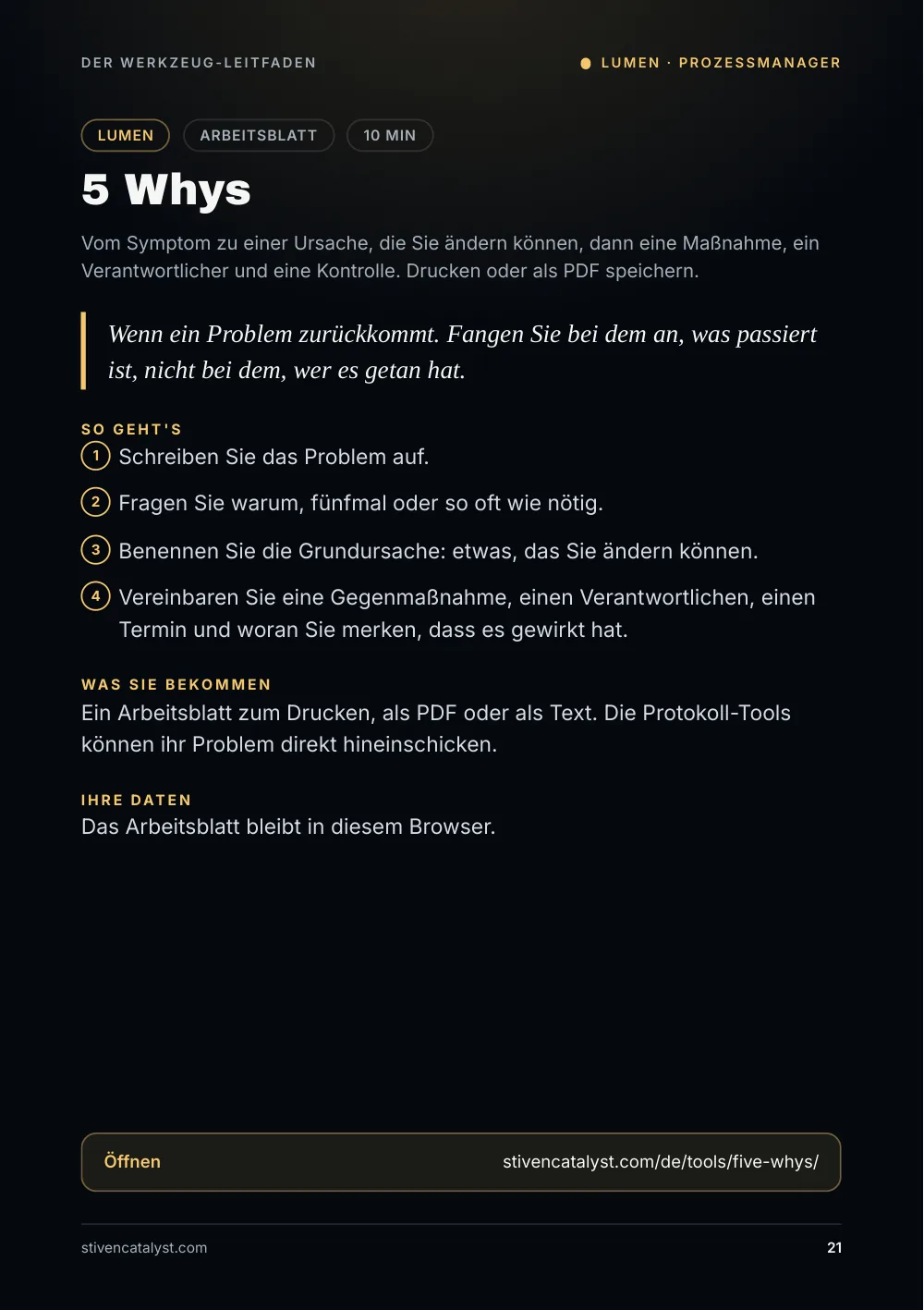
5 Whys
Arbeitsblatt · 10 min. Vom Symptom zu einer Ursache, die Sie ändern können, dann eine Maßnahme, ein Verantwortlicher und eine Kontrolle. Drucken oder als PDF speichern.
Wenn ein Problem zurückkommt. Fangen Sie bei dem an, was passiert ist, nicht bei dem, wer es getan hat.
So geht's
- Schreiben Sie das Problem auf.
- Fragen Sie warum, fünfmal oder so oft wie nötig.
- Benennen Sie die Grundursache: etwas, das Sie ändern können.
- Vereinbaren Sie eine Gegenmaßnahme, einen Verantwortlichen, einen Termin und woran Sie merken, dass es gewirkt hat.
Was Sie bekommen: Ein Arbeitsblatt zum Drucken, als PDF oder als Text. Die Protokoll-Tools können ihr Problem direkt hineinschicken.
Ihre Daten: Das Arbeitsblatt bleibt in diesem Browser.
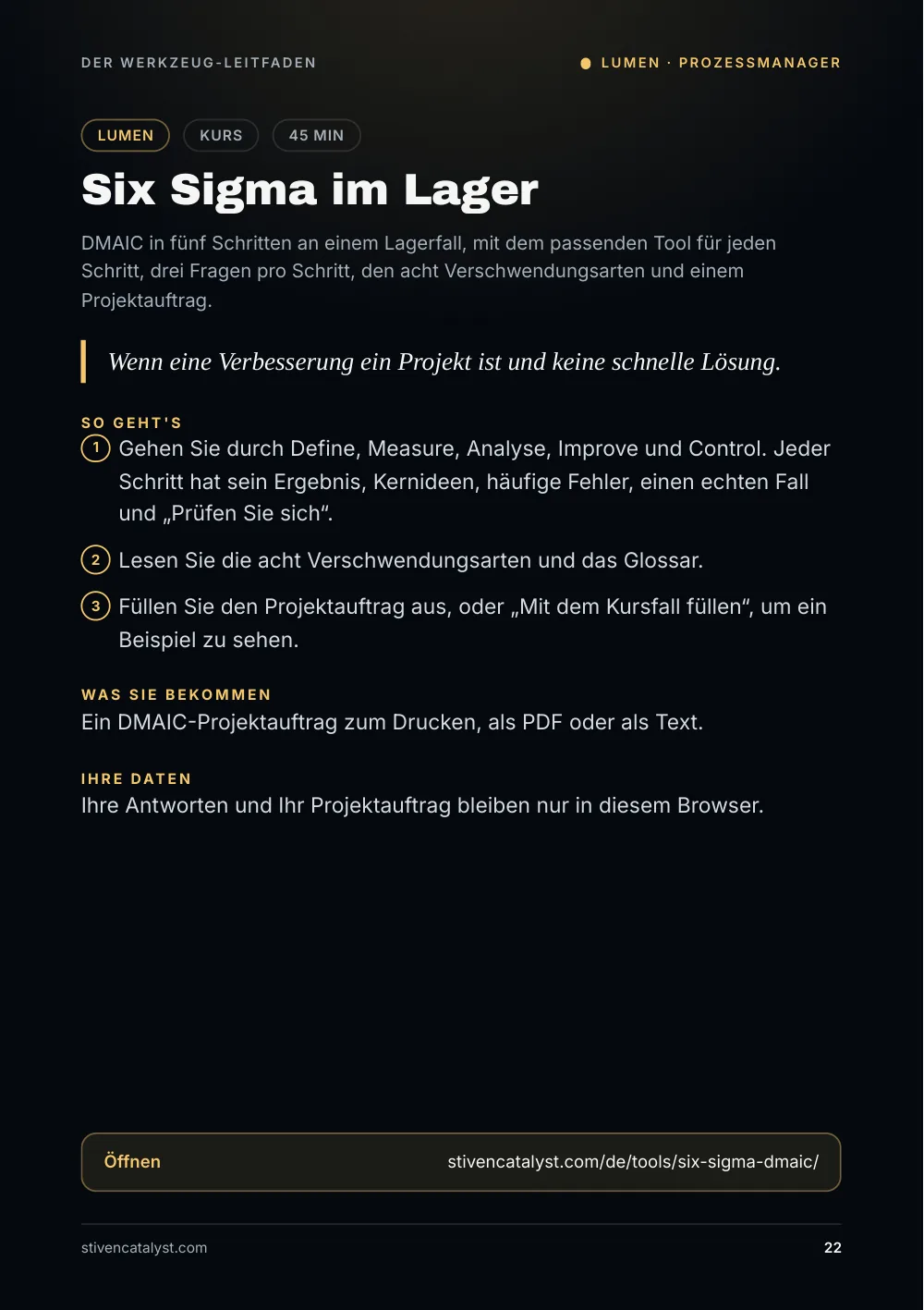
Six Sigma im Lager
Kurs · 45 min. DMAIC in fünf Schritten an einem Lagerfall, mit dem passenden Tool für jeden Schritt, drei Fragen pro Schritt, den acht Verschwendungsarten und einem Projektauftrag.
Wenn eine Verbesserung ein Projekt ist und keine schnelle Lösung.
So geht's
- Gehen Sie durch Define, Measure, Analyse, Improve und Control. Jeder Schritt hat sein Ergebnis, Kernideen, häufige Fehler, einen echten Fall und „Prüfen Sie sich“.
- Lesen Sie die acht Verschwendungsarten und das Glossar.
- Füllen Sie den Projektauftrag aus, oder „Mit dem Kursfall füllen“, um ein Beispiel zu sehen.
Was Sie bekommen: Ein DMAIC-Projektauftrag zum Drucken, als PDF oder als Text.
Ihre Daten: Ihre Antworten und Ihr Projektauftrag bleiben nur in diesem Browser.
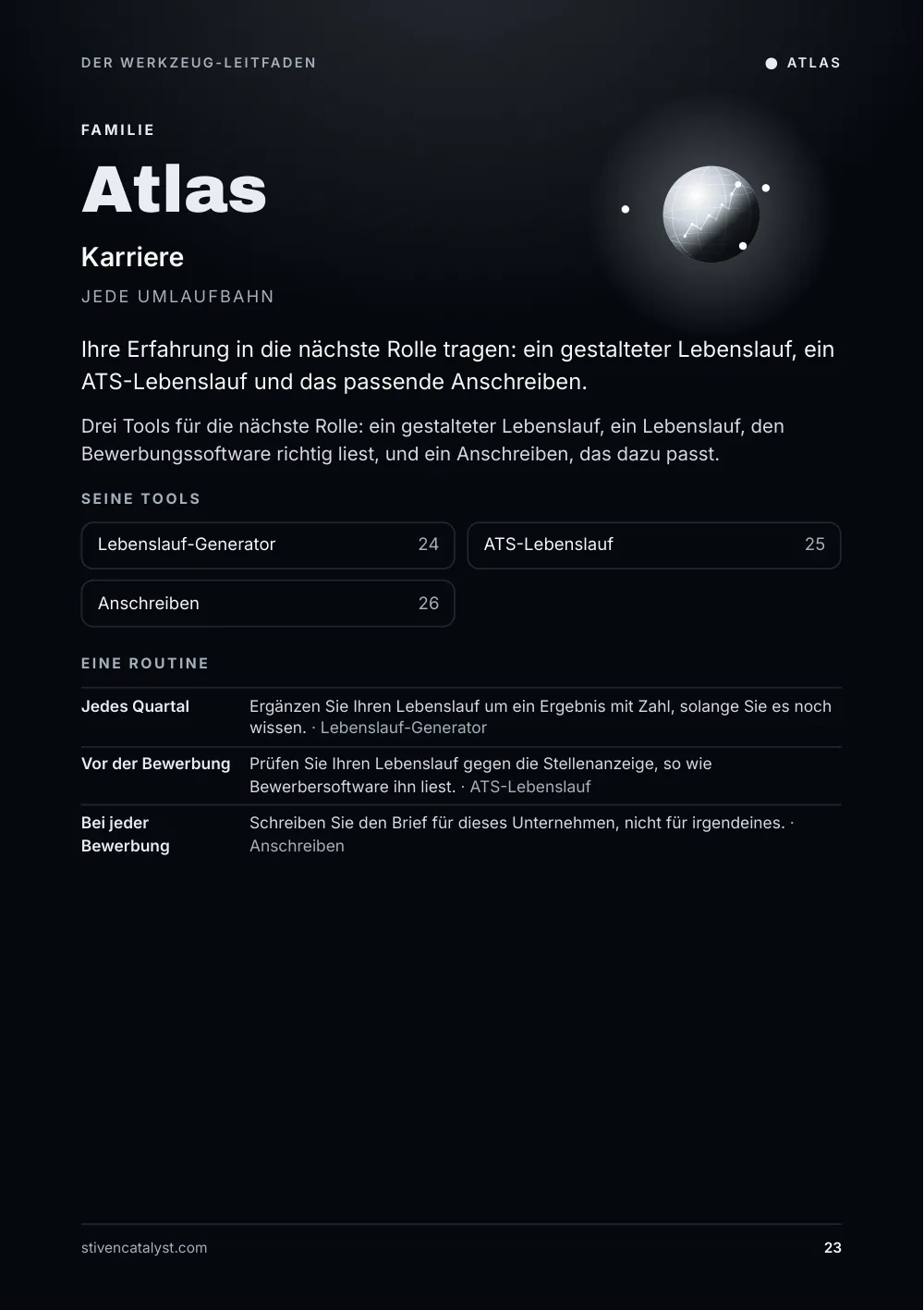
Familie
Atlas · Karriere
Jede Umlaufbahn. Ihre Erfahrung in die nächste Rolle tragen: ein gestalteter Lebenslauf, ein ATS-Lebenslauf und das passende Anschreiben.
Drei Tools für die nächste Rolle: ein gestalteter Lebenslauf, ein Lebenslauf, den Bewerbungssoftware richtig liest, und ein Anschreiben, das dazu passt.
Eine Routine
- Jedes Quartal: Ergänzen Sie Ihren Lebenslauf um ein Ergebnis mit Zahl, solange Sie es noch wissen. (Lebenslauf-Generator)
- Vor der Bewerbung: Prüfen Sie Ihren Lebenslauf gegen die Stellenanzeige, so wie Bewerbersoftware ihn liest. (ATS-Lebenslauf)
- Bei jeder Bewerbung: Schreiben Sie den Brief für dieses Unternehmen, nicht für irgendeines. (Anschreiben)
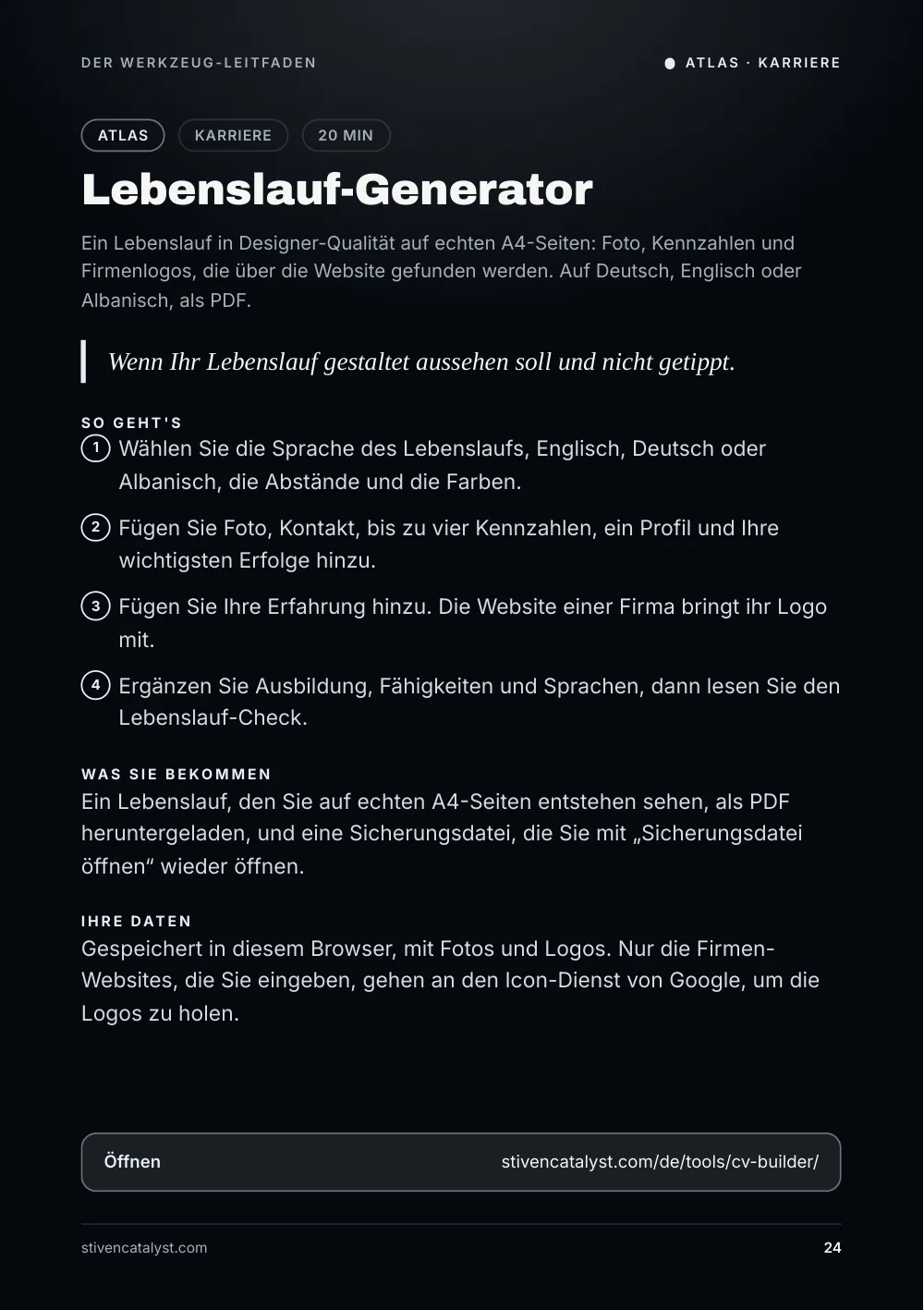
Lebenslauf-Generator
Karriere · 20 min. Ein Lebenslauf in Designer-Qualität auf echten A4-Seiten: Foto, Kennzahlen und Firmenlogos, die über die Website gefunden werden. Auf Deutsch, Englisch oder Albanisch, als PDF.
Wenn Ihr Lebenslauf gestaltet aussehen soll und nicht getippt.
So geht's
- Wählen Sie die Sprache des Lebenslaufs, Englisch, Deutsch oder Albanisch, die Abstände und die Farben.
- Fügen Sie Foto, Kontakt, bis zu vier Kennzahlen, ein Profil und Ihre wichtigsten Erfolge hinzu.
- Fügen Sie Ihre Erfahrung hinzu. Die Website einer Firma bringt ihr Logo mit.
- Ergänzen Sie Ausbildung, Fähigkeiten und Sprachen, dann lesen Sie den Lebenslauf-Check.
Was Sie bekommen: Ein Lebenslauf, den Sie auf echten A4-Seiten entstehen sehen, als PDF heruntergeladen, und eine Sicherungsdatei, die Sie mit „Sicherungsdatei öffnen“ wieder öffnen.
Ihre Daten: Gespeichert in diesem Browser, mit Fotos und Logos. Nur die Firmen-Websites, die Sie eingeben, gehen an den Icon-Dienst von Google, um die Logos zu holen.
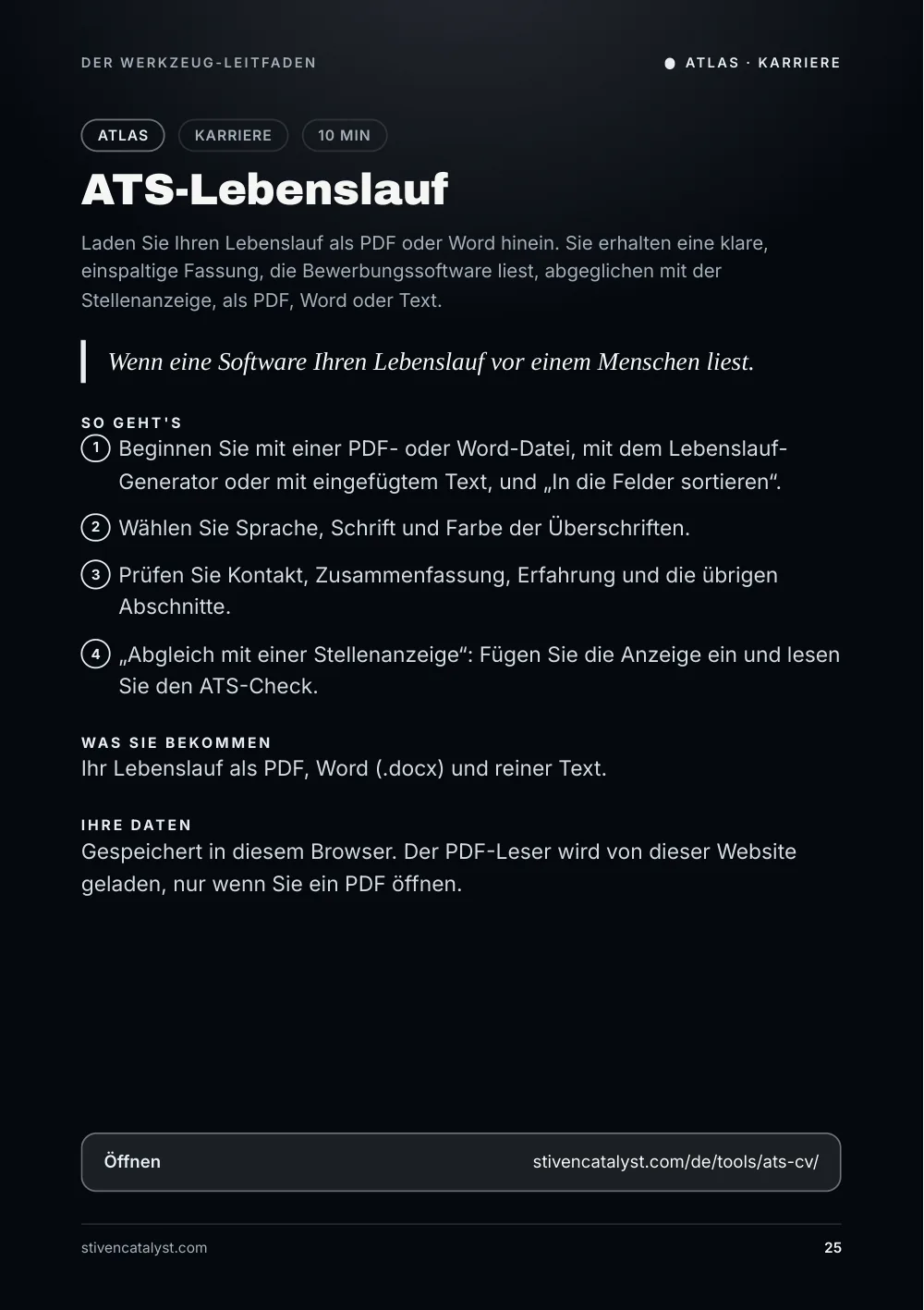
ATS-Lebenslauf
Karriere · 10 min. Laden Sie Ihren Lebenslauf als PDF oder Word hinein. Sie erhalten eine klare, einspaltige Fassung, die Bewerbungssoftware liest, abgeglichen mit der Stellenanzeige, als PDF, Word oder Text.
Wenn eine Software Ihren Lebenslauf vor einem Menschen liest.
So geht's
- Beginnen Sie mit einer PDF- oder Word-Datei, mit dem Lebenslauf-Generator oder mit eingefügtem Text, und „In die Felder sortieren“.
- Wählen Sie Sprache, Schrift und Farbe der Überschriften.
- Prüfen Sie Kontakt, Zusammenfassung, Erfahrung und die übrigen Abschnitte.
- „Abgleich mit einer Stellenanzeige“: Fügen Sie die Anzeige ein und lesen Sie den ATS-Check.
Was Sie bekommen: Ihr Lebenslauf als PDF, Word (.docx) und reiner Text.
Ihre Daten: Gespeichert in diesem Browser. Der PDF-Leser wird von dieser Website geladen, nur wenn Sie ein PDF öffnen.
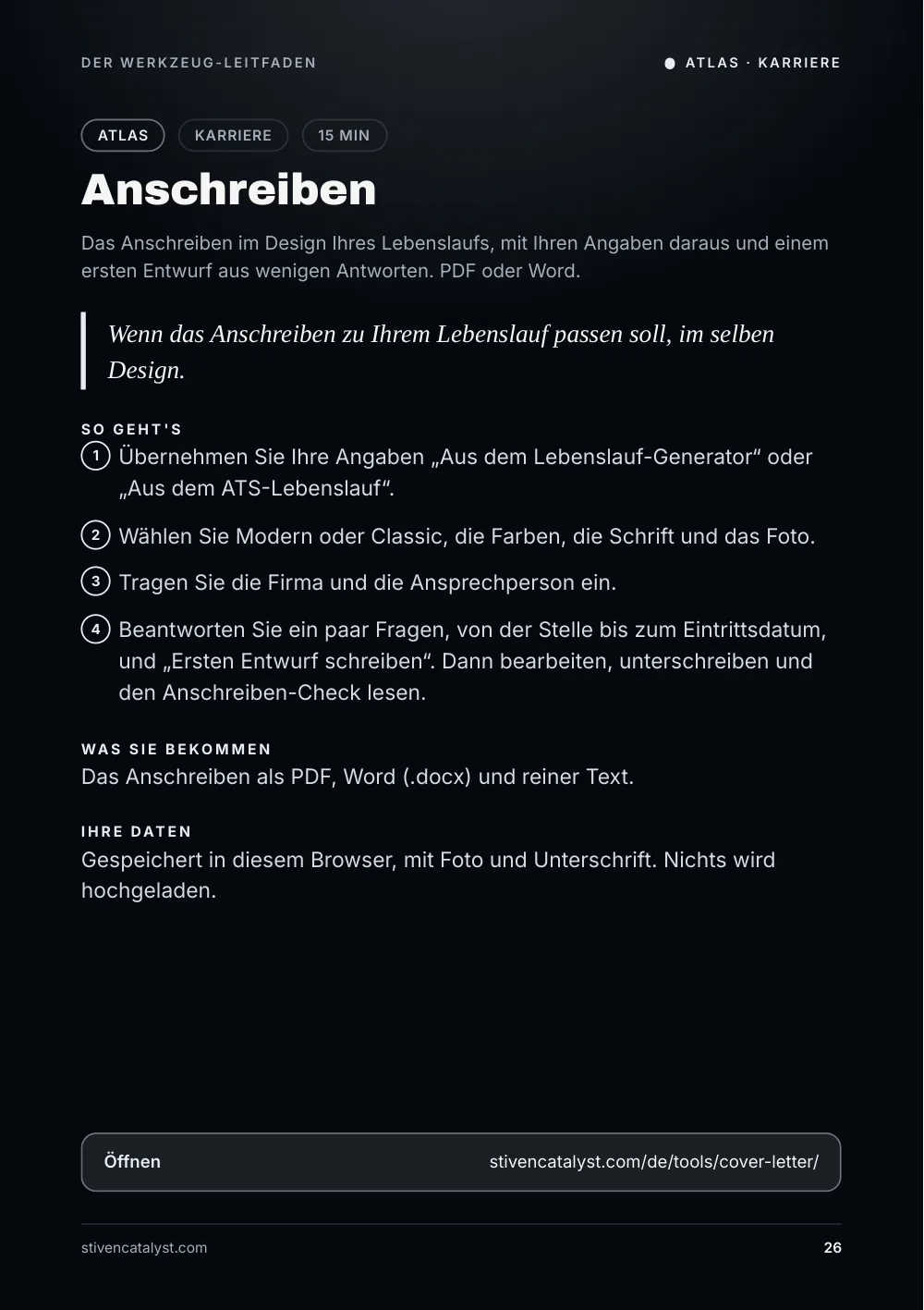
Anschreiben
Karriere · 15 min. Das Anschreiben im Design Ihres Lebenslaufs, mit Ihren Angaben daraus und einem ersten Entwurf aus wenigen Antworten. PDF oder Word.
Wenn das Anschreiben zu Ihrem Lebenslauf passen soll, im selben Design.
So geht's
- Übernehmen Sie Ihre Angaben „Aus dem Lebenslauf-Generator“ oder „Aus dem ATS-Lebenslauf“.
- Wählen Sie Modern oder Classic, die Farben, die Schrift und das Foto.
- Tragen Sie die Firma und die Ansprechperson ein.
- Beantworten Sie ein paar Fragen, von der Stelle bis zum Eintrittsdatum, und „Ersten Entwurf schreiben“. Dann bearbeiten, unterschreiben und den Anschreiben-Check lesen.
Was Sie bekommen: Das Anschreiben als PDF, Word (.docx) und reiner Text.
Ihre Daten: Gespeichert in diesem Browser, mit Foto und Unterschrift. Nichts wird hochgeladen.
Vom Tool zur Praxis
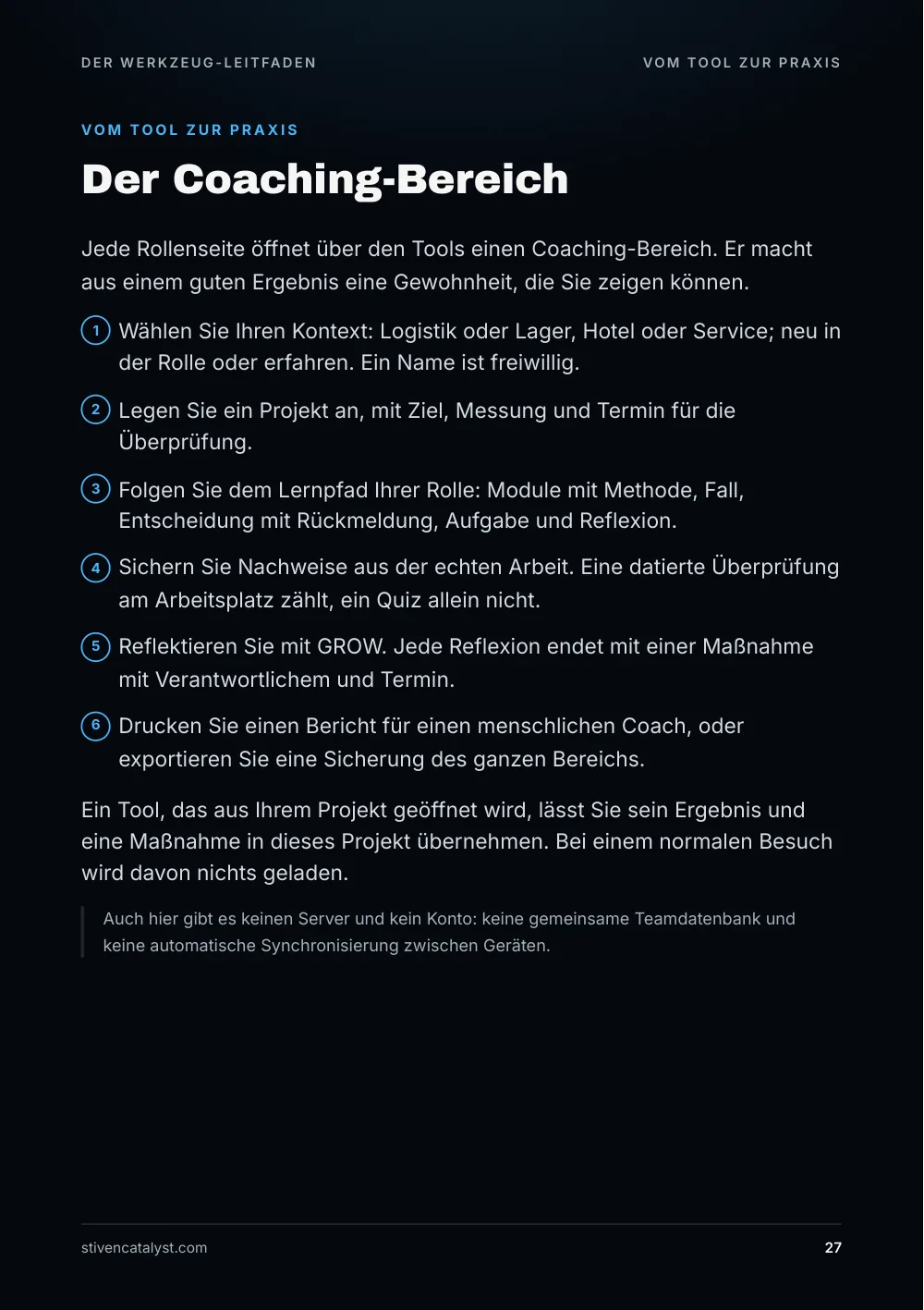
Der Coaching-Bereich
Jede Rollenseite öffnet über den Tools einen Coaching-Bereich. Er macht aus einem guten Ergebnis eine Gewohnheit, die Sie zeigen können.
- Wählen Sie Ihren Kontext: Logistik oder Lager, Hotel oder Service; neu in der Rolle oder erfahren. Ein Name ist freiwillig.
- Legen Sie ein Projekt an, mit Ziel, Messung und Termin für die Überprüfung.
- Folgen Sie dem Lernpfad Ihrer Rolle: Module mit Methode, Fall, Entscheidung mit Rückmeldung, Aufgabe und Reflexion.
- Sichern Sie Nachweise aus der echten Arbeit. Eine datierte Überprüfung am Arbeitsplatz zählt, ein Quiz allein nicht.
- Reflektieren Sie mit GROW. Jede Reflexion endet mit einer Maßnahme mit Verantwortlichem und Termin.
- Drucken Sie einen Bericht für einen menschlichen Coach, oder exportieren Sie eine Sicherung des ganzen Bereichs.
Ein Tool, das aus Ihrem Projekt geöffnet wird, lässt Sie sein Ergebnis und eine Maßnahme in dieses Projekt übernehmen. Bei einem normalen Besuch wird davon nichts geladen.
Auch hier gibt es keinen Server und kein Konto: keine gemeinsame Teamdatenbank und keine automatische Synchronisierung zwischen Geräten.
Ausgabe 2
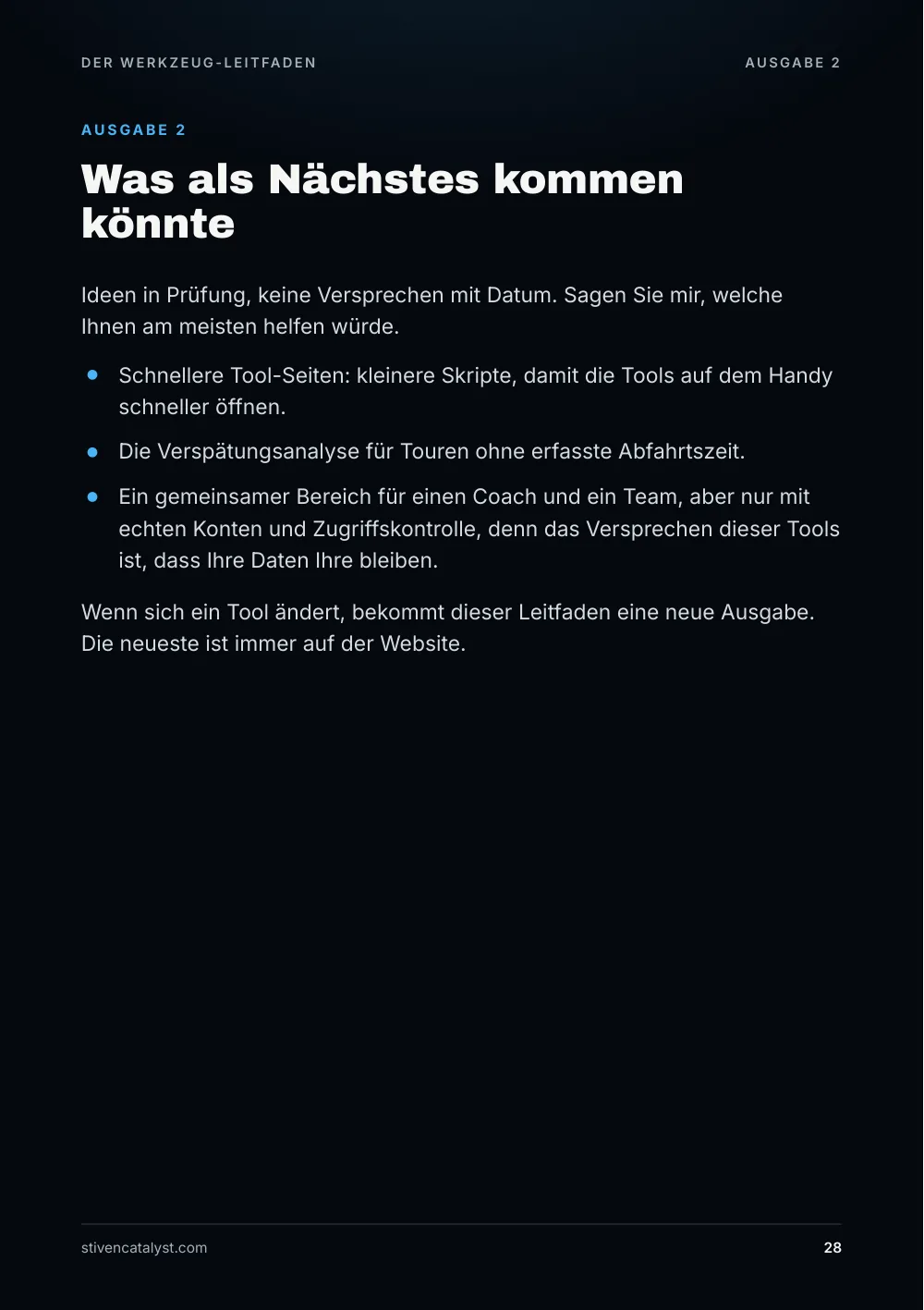
Was als Nächstes kommen könnte
Ideen in Prüfung, keine Versprechen mit Datum. Sagen Sie mir, welche Ihnen am meisten helfen würde.
- Schnellere Tool-Seiten: kleinere Skripte, damit die Tools auf dem Handy schneller öffnen.
- Die Verspätungsanalyse für Touren ohne erfasste Abfahrtszeit.
- Ein gemeinsamer Bereich für einen Coach und ein Team, aber nur mit echten Konten und Zugriffskontrolle, denn das Versprechen dieser Tools ist, dass Ihre Daten Ihre bleiben.
Wenn sich ein Tool ändert, bekommt dieser Leitfaden eine neue Ausgabe. Die neueste ist immer auf der Website.
Sieh klar. Denk anders. Handle bewusst.